Aller au contenu

Planifier les cours de votre organisme de formation

Coordonnez les disponibilités des formateurs, les salles et les lieux de formation. EduPlanning vous aide à construire un planning, à comprendre les blocages et à gérer les changements en cours d’année.

Préparer les données, puis construire le planning

Rassembler les disponibilités des vacataires

Avec un compte complet, envoyez un lien temporaire à un intervenant occasionnel ou ouvrez un espace à un formateur régulier. Les créneaux proposés attendent votre validation : ils ne modifient pas le planning sans votre accord.

Organiser la collecte des disponibilités
Prévoir les salles et le temps entre deux sites

Renseignez les capacités et types de salles. Avec un compte complet, rattachez-les à leurs sites et saisissez les temps de trajet. Les durées sont définies par vous, et non déduites d’une adresse. Ajoutez les marges de préparation nécessaires autour des cours.

Régler les marges et trajets

Absorber une absence sans repartir de zéro

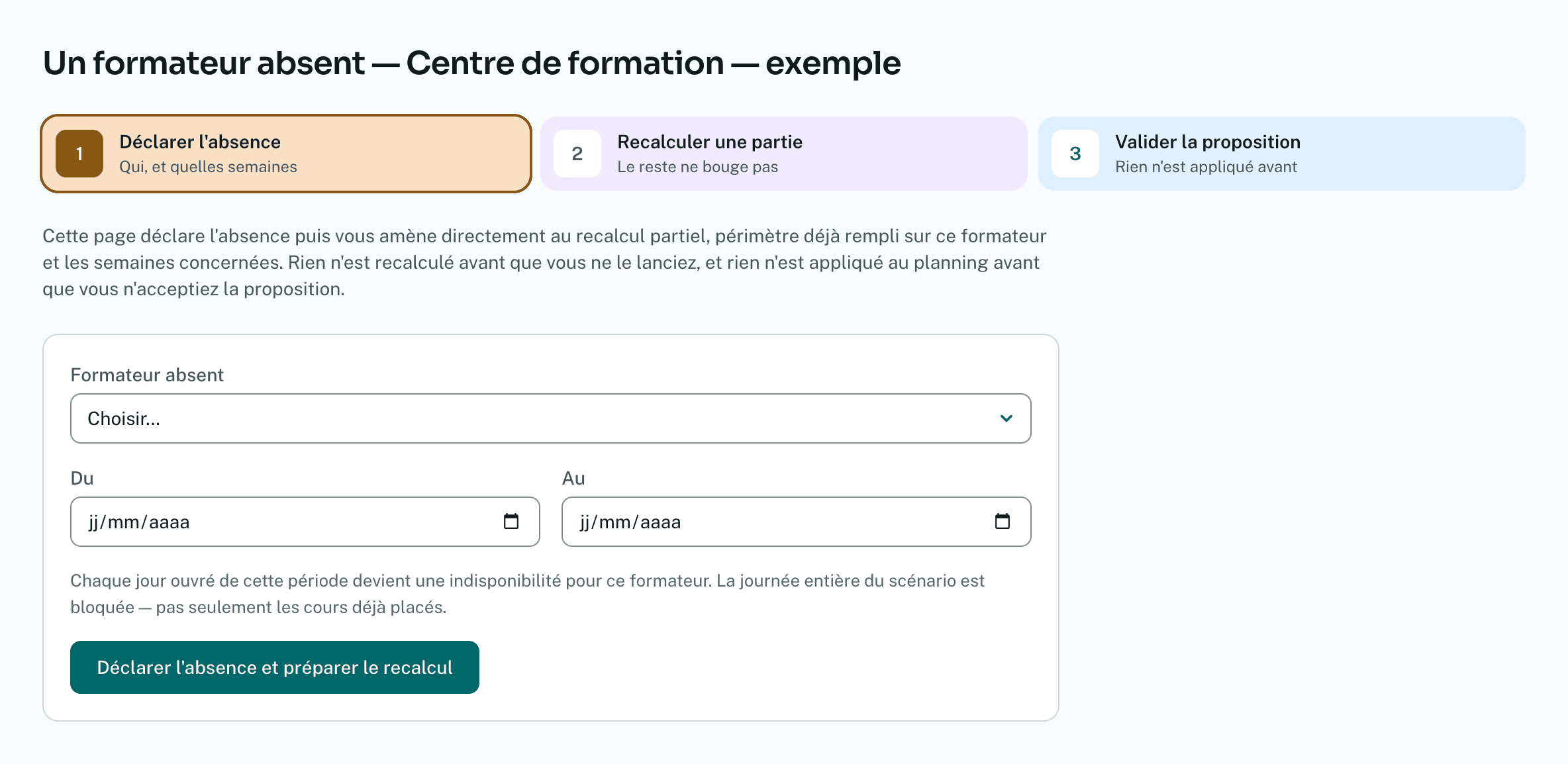
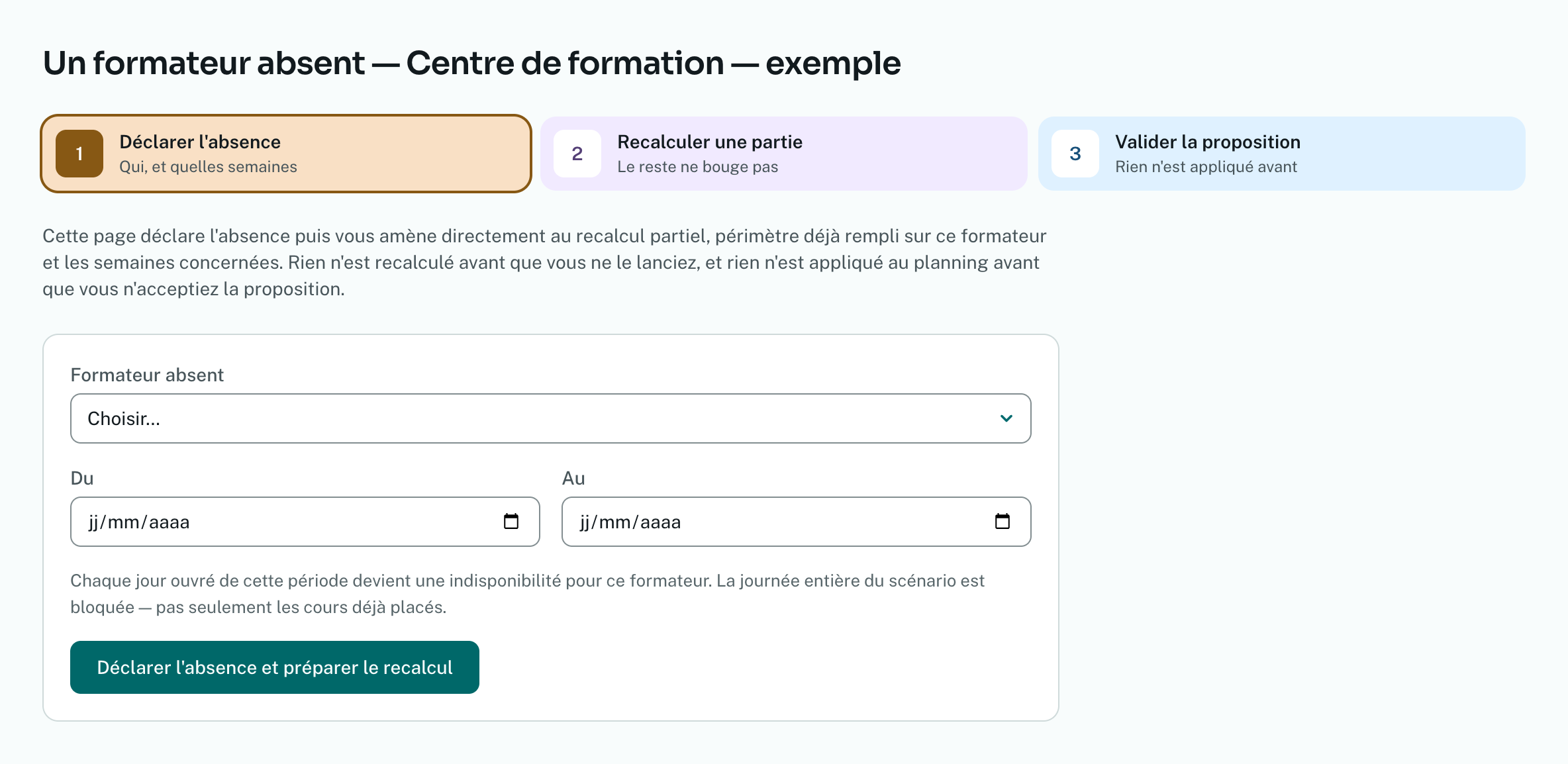
Déclarez l’indisponibilité du formateur et choisissez les séances à recalculer. Les séances hors du périmètre restent en place. Comparez le résultat, vérifiez les cours restant à placer puis validez votre proposition.

Recalculer les séances concernées

Diffuser une version officielle

Avec un compte complet, publiez une version figée et partagez les vues utiles. Exportez en PDF ou Excel pour une promotion, un groupe, un formateur ou une salle. Les changements suivants se préparent sans modifier la version déjà publiée.

Publier et exporter le planning

Une absence dans une organisation sur deux sites

Exemple fictif : un formateur doit intervenir dans deux bâtiments et signale une absence. Vous déclarez l’indisponibilité, choisissez le périmètre du recalcul et conservez les autres séances. Les salles disponibles et les temps de trajet saisis restent pris en compte. Vous comparez les changements avant de retenir la proposition.

Déclarer une absence : choix du formateur et des dates, puis parcours guidé vers le recalcul des séances concernées et la comparaison de la proposition.
Un imprévu : recalculez la partie concernée et comparez avant d’adopter.
Voir la capture complète

Vos questions avant de commencer

Un formateur doit-il créer un compte pour proposer ses créneaux ?

Un lien temporaire de collecte lui permet de proposer ses créneaux sans compte. L’espace formateur est une autre possibilité pour consulter aussi son planning publié et adresser des demandes. Ces fonctions nécessitent un compte complet pour l’établissement.

Peut-on essayer avec ses propres listes ?

Oui, après les avoir adaptées au modèle Excel EduPlanning. La démo permet l’import initial et le calcul dans ses plafonds ; la mise à jour par réimport est réservée au compte complet.

Essayer sur un exemple ou sur vos données

La démo gratuite dure 14 jours et s’ouvre avec un code reçu par courriel. Elle accepte jusqu’à 60 cours et 120 séances par calcul, avec 15 calculs par 24 heures et un budget de 10 secondes par calcul.

La collecte des disponibilités, l’espace formateur, les sites et trajets, la publication et les exports nécessitent un compte complet. Les offres professionnelles sont sur devis.