Ouvrir l'outil et s'y repérer
Entrer dans votre démo, lire l'écran, choisir un point de départ.
Chapitre 2 sur 17 · 7 min de lecture
Entrer dans votre démo, lire l'écran, choisir un point de départ.
Chapitre 2 sur 17 · 7 min de lecture
L'outil s'ouvre depuis le site, par le bouton « Essayer la démo ». Il n'y a pas de mot de passe à créer pour essayer : votre adresse électronique suffit, prouvée par un code à six chiffres. Ce même code vous permet de revenir dans votre démo depuis n'importe quel ordinateur.
Une fois entré, vous choisissez un point de départ : l'établissement d'exemple pour découvrir, ou vos propres données.
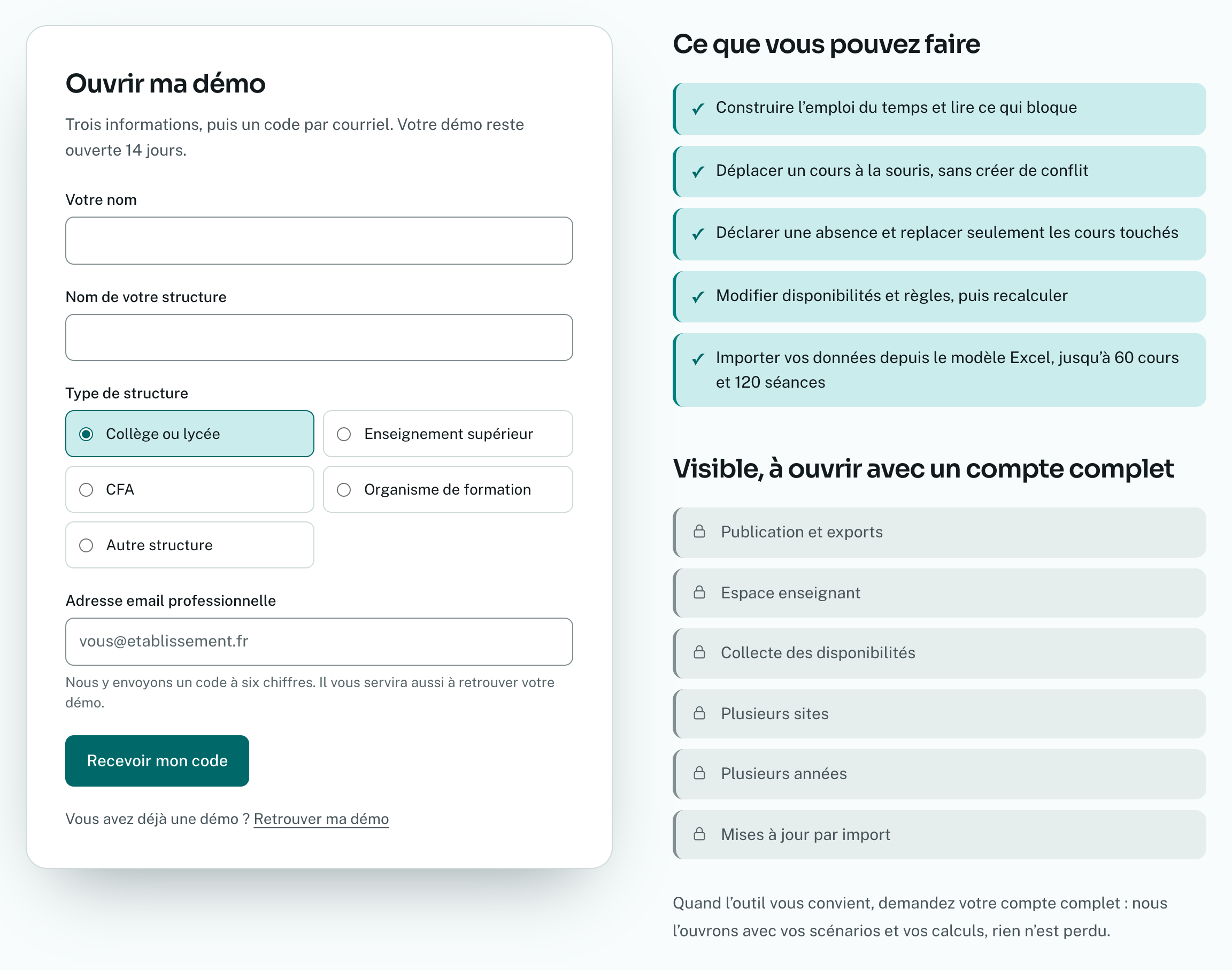
Une démo n'a pas de mot de passe. Pour y revenir :
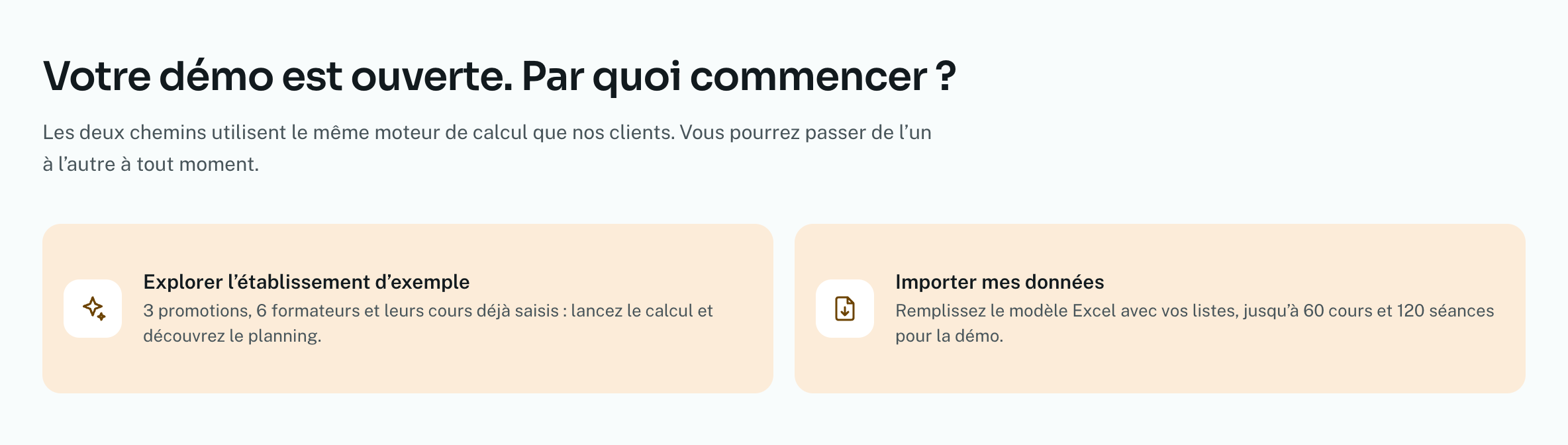
| Point de départ | Pour qui | Ce qui se passe |
|---|---|---|
| « Explorer l'établissement d'exemple » | tout le monde, en premier | un établissement fictif de 3 promotions et 6 formateurs, cours déjà saisis ; vous lancez le calcul et voyez le planning |
| « Importer mes données » | vous avez déjà un tableau Excel | vous remplissez le classeur modèle et l'importez (chapitre 03) |
| « Saisir manuellement » (menu Nouveau planning) | petite structure, ou envie de comprendre chaque étape | un planning vide, à remplir étape par étape |
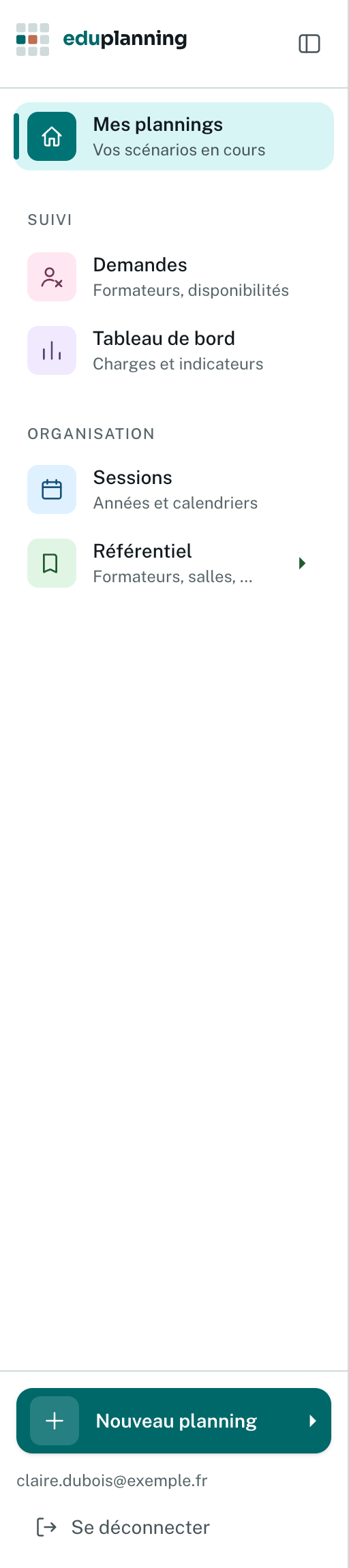
À gauche, toujours visible. Chaque entrée dit ce qu'on y trouve.
| Entrée | Ce que vous y trouvez |
|---|---|
| Mes plannings | vos plannings en cours, et la carte « Reprendre là où vous en étiez » |
| Demandes | les demandes des formateurs à traiter (Compte complet) |
| Tableau de bord | charges et indicateurs, sur les plannings officiels ou ceux en préparation |
| Sessions | vos années de formation et leurs calendriers |
| Référentiel | formateurs, matières, salles, sites, cohortes, inscriptions, temps de trajet |
| Nouveau planning | partir d'un exemple, importer un fichier, saisir manuellement |
En démo, une rubrique « Avec un compte complet » montre les fonctions fermées, et un encart en bas du menu rappelle les jours qui restent.
Le tableau de bord s'ouvre sur « Officiels (publiés) ». « En préparation (derniers calculs) » montre les mêmes indicateurs avant toute publication.
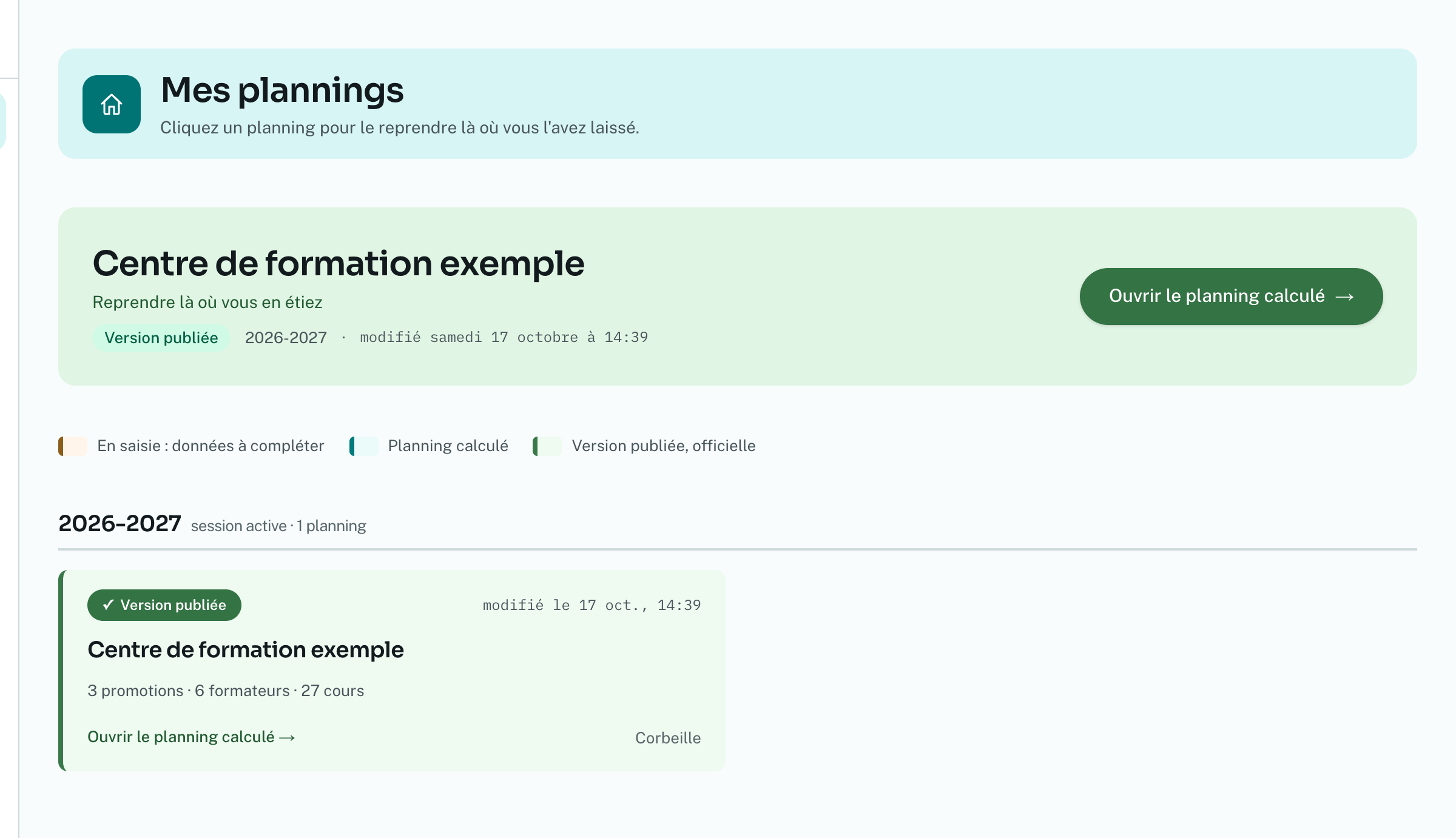
Chaque planning est un bloc coloré selon son état :
La grande carte « Reprendre là où vous en étiez » rouvre le dernier planning modifié, au bon endroit : sur le planning s'il est calculé, sinon sur la première étape à remplir.
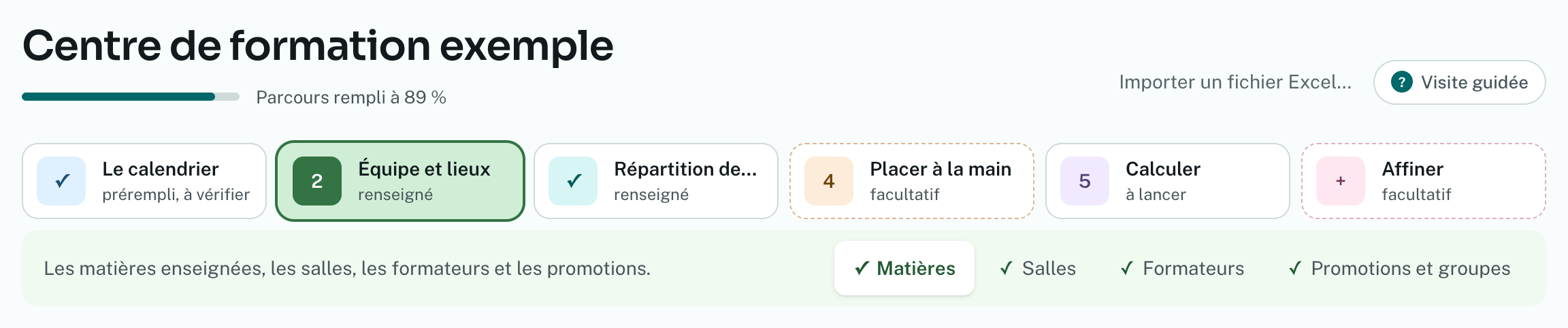
En haut d'un planning en saisie, la frise regroupe les étapes en temps : Le calendrier, Équipe et lieux, Répartition des heures, Placer à la main, Calculer, et le bloc facultatif Affiner. Une coche signale une étape remplie. Les étapes facultatives n'en portent jamais : elles ne sont jamais « à faire ».
Vous pouvez cliquer sur n'importe quelle étape. L'ordre proposé est un conseil, pas une obligation.
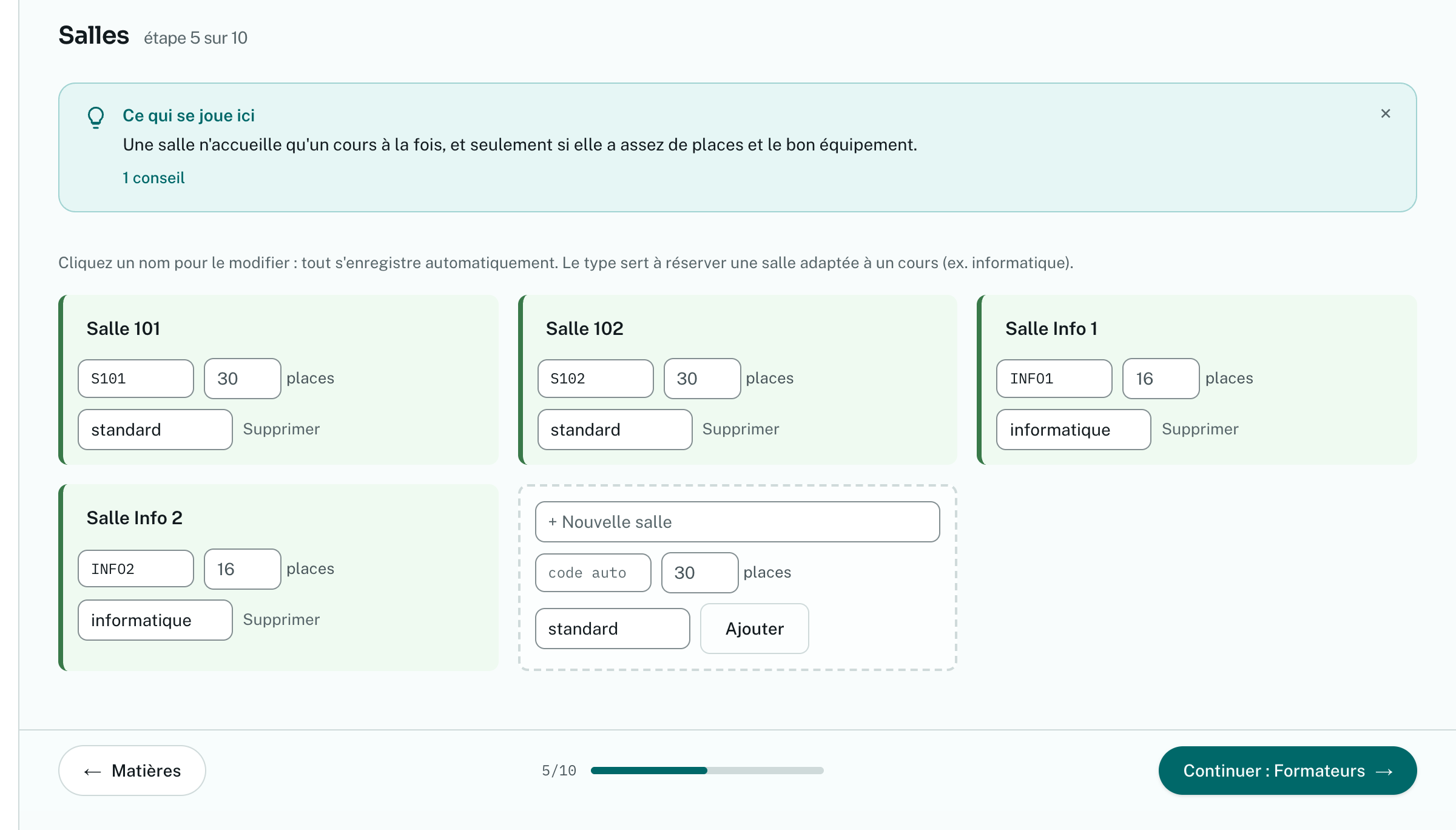
Chaque étape s'ouvre sur un encart qui dit, en une phrase, ce que l'étape change pour le planning, avec des conseils à la demande. Vous pouvez le réduire ; l'outil s'en souvient.
En bas de l'écran, toujours visible : « Précédent », « Continuer » et la jauge de progression (« 5/10 »). Le rang de l'étape est aussi rappelé à côté de son titre. Les listes (matières, salles, formateurs, promotions, cours) s'enregistrent toutes seules. Seuls les jours et horaires ont un bouton « Enregistrer ». Si vous quittez une étape avec une saisie non enregistrée, l'outil vous prévient au lieu de la perdre.
À la première visite d'un planning, une visite guidée vous présente l'écran. Vous pouvez la relancer à tout moment par le bouton « Visite guidée ».
Tous les comptes d'un établissement voient les mêmes données, et seulement elles. Ce qui les distingue, c'est ce qu'ils ont le droit de faire : chaque compte porte un rôle.
| Rôle | Ce qu'il permet |
|---|---|
| Administration | tout ce que permet la planification, plus la gestion de l'établissement ; c'est le rôle du premier compte |
| Planification | construire et calculer les plannings, les retoucher, les publier, gérer le référentiel et les demandes des formateurs |
| Consultation | ouvrir les plannings et le tableau de bord, sans rien modifier ; les boutons de modification n'apparaissent pas |
Pour ouvrir un accès à un collègue, écrivez-nous en précisant son adresse et le rôle voulu. Le compte est rattaché à votre établissement ; votre collègue choisit son mot de passe avec « Mot de passe oublié ? » à sa première connexion.
Les formateurs n'ont pas besoin d'un compte de l'établissement : ils ont leur propre espace (chapitre 14, Compte complet).
La démo est faite pour un vrai essai, à taille raisonnable :
| Limite | Valeur |
|---|---|
| Durée | 14 jours |
| Plannings | 3 au plus |
| Cours | 60 |
| Séances à placer | 120 |
| Salles, formateurs, promotions, groupes | 12, 15, 8, 16 |
| Calculs | 15 par 24 heures, 10 secondes de recherche chacun |
Au-delà, ou pour publier, demandez le compte complet par « Garder mon planning ». La démo reste ouverte pendant l'examen de la demande, et rien n'est perdu au passage.