Gérer les imprévus en cours d'année
Absence, recalcul d'une partie, versions.
Chapitre 13 sur 17 · 8 min de lecture
Absence, recalcul d'une partie, versions.
Chapitre 13 sur 17 · 8 min de lecture
Pour gérer l’absence d’un formateur, déclarez ses dates d’indisponibilité puis recalculez les séances concernées. Les séances hors du périmètre restent en place. Comparez la proposition et vérifiez les cours non placés avant de valider ; pour une seule séance, consultez aussi Retoucher le planning.
Une fois l'année lancée, le planning doit absorber des changements sans tout bouleverser : un formateur absent deux semaines, une salle indisponible, un intervenant qui change de jour.
Trois réponses, de la plus légère à la plus large :
| Situation | Réponse | Chapitre |
|---|---|---|
| Un ou deux cours à bouger | les déplacer à la main | 10 |
| Une absence qui touche plusieurs séances | déclarer l'absence, puis recalculer la partie concernée | ci-dessous |
| Un changement de fond (nouvelle promotion, volumes revus) | modifier les données et relancer le calcul complet | 06 et 08 |
Le principe du recalcul partiel : ce qui est hors du périmètre ne bouge pas, mais continue d'occuper ses salles et ses formateurs. Recalculer une promotion ne fera jamais tomber ses cours sur ceux d'une autre.
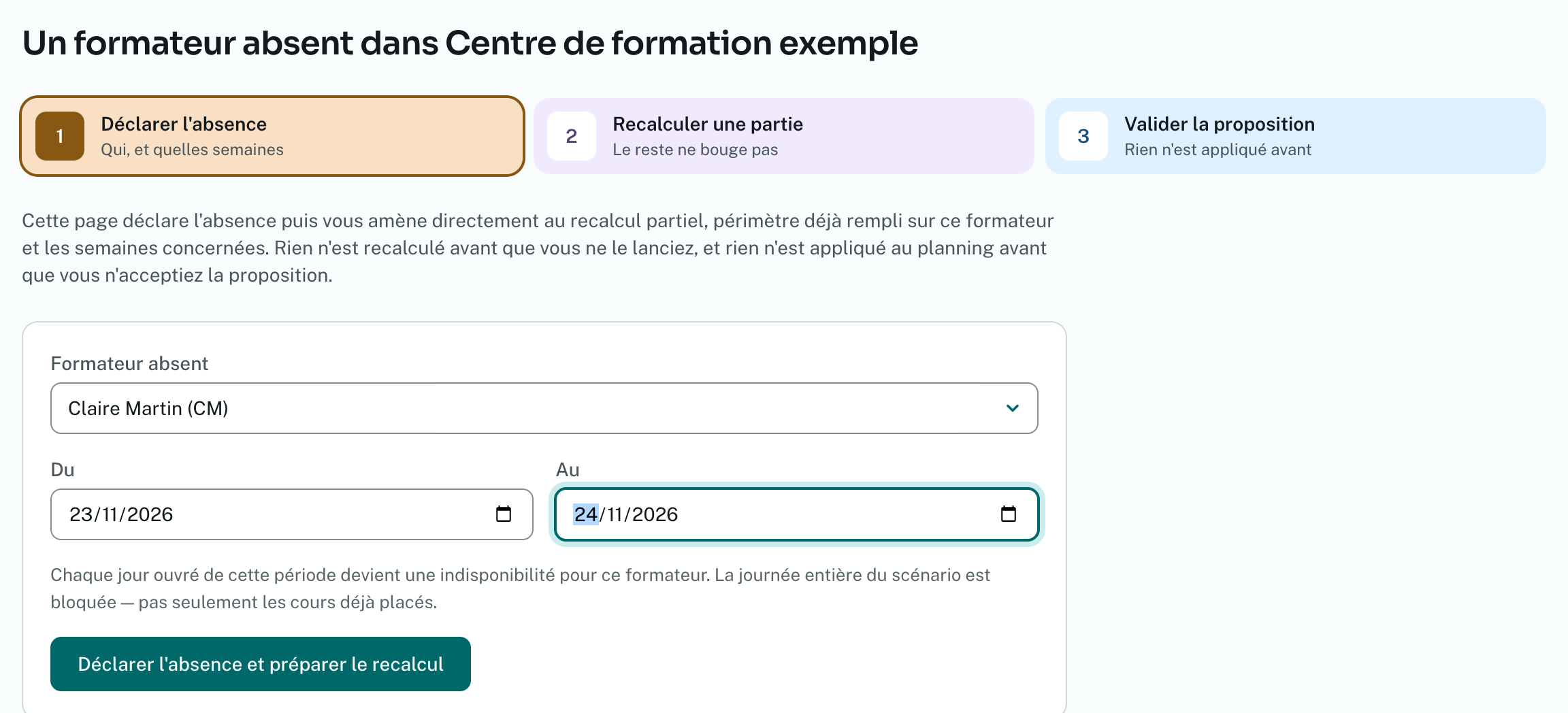
Les écrans d'imprévu partagent une frise en trois temps : déclarer, recalculer, valider. « Rien n'est appliqué avant » votre validation.
L'absence devient une indisponibilité du formateur, et le recalcul s'ouvre déjà rempli avec les séances touchées.
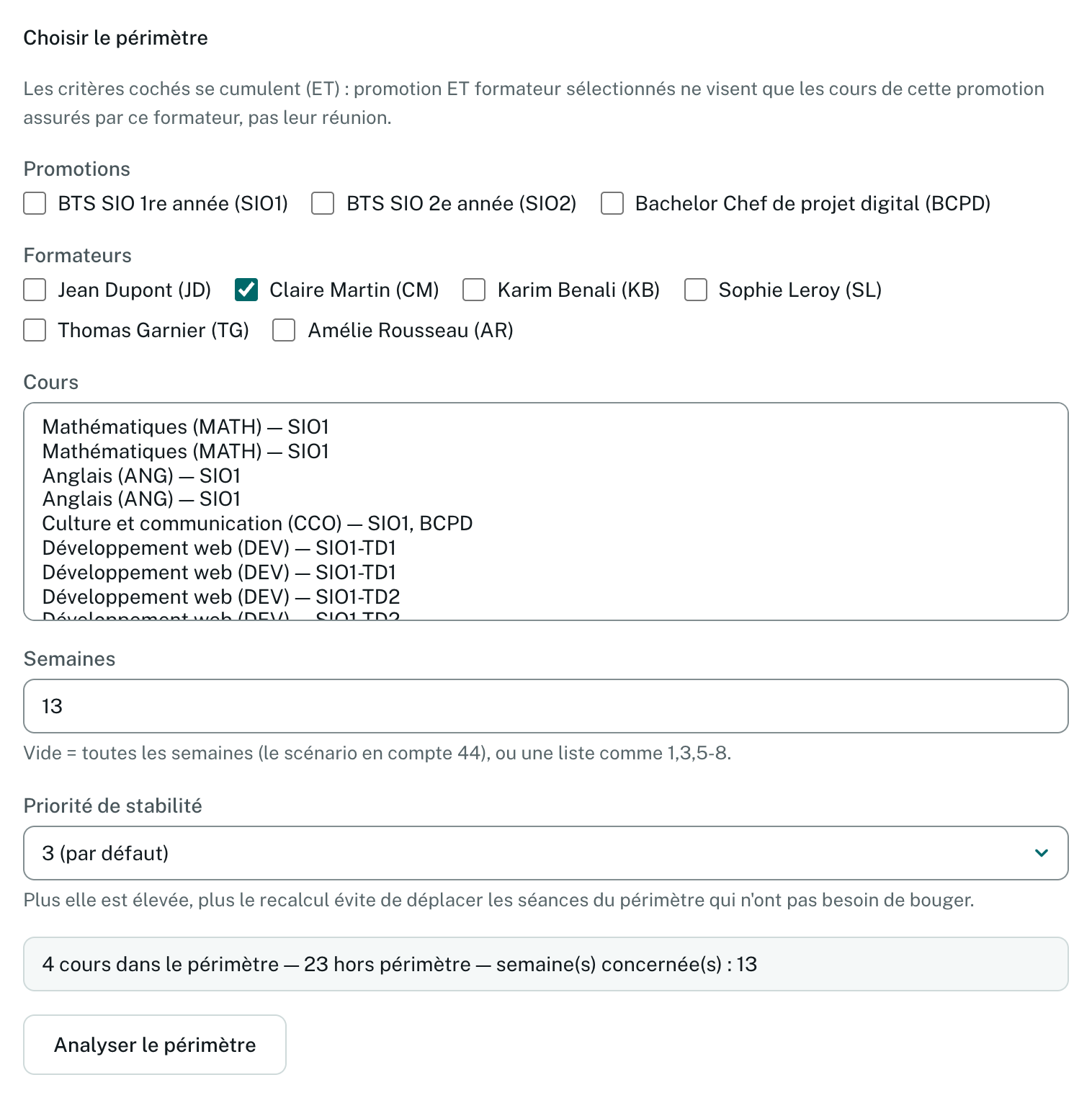
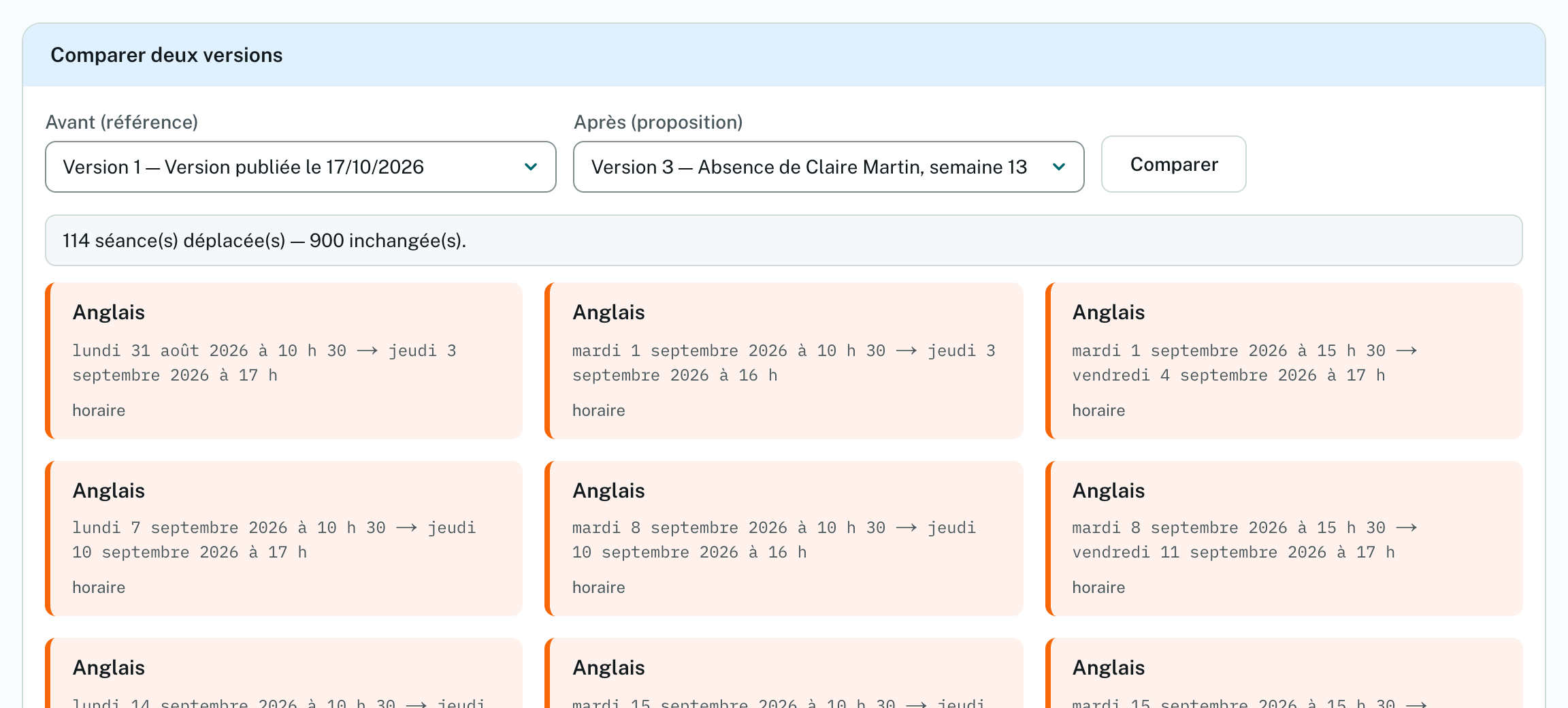
Le recalcul ne pose que les séances du périmètre. Pour juger le résultat, l'outil le recompose en proposition : le planning de départ hors périmètre, plus les séances recalculées.
Avec un compte complet, un formateur peut lui-même signaler une absence ou proposer un autre créneau depuis son espace. Ces demandes arrivent dans « Demandes » et suivent le même chemin (chapitre 14).