Publier et diffuser
Rendre le planning officiel, l'exporter, l'imprimer.
Chapitre 12 sur 17 · 7 min de lecture
Rendre le planning officiel, l'exporter, l'imprimer.
Chapitre 12 sur 17 · 7 min de lecture
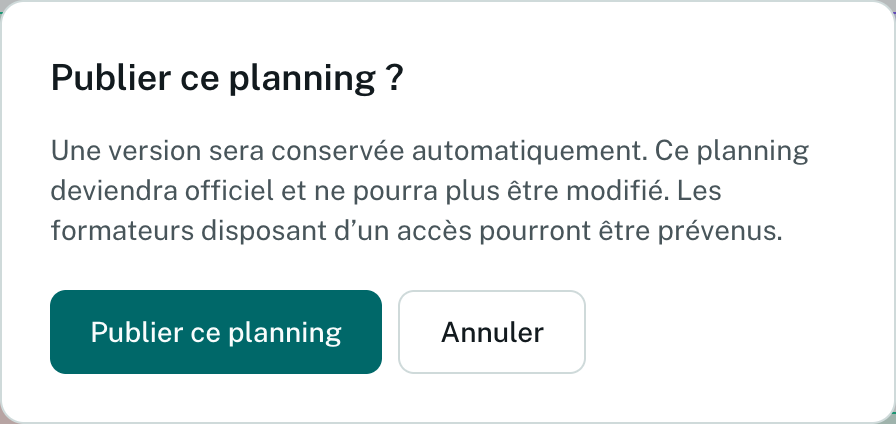
Tant qu'il n'est pas publié, un planning reste un document de travail : vous pouvez le recalculer, le retoucher, en essayer d'autres. Publier le rend officiel. C'est le seul planning qui sort de l'outil : exports, impressions, espace des formateurs.
Compte complet pour la publication et les exports. En démo, vous construisez et retouchez librement ; « Garder mon planning » ouvre la publication.
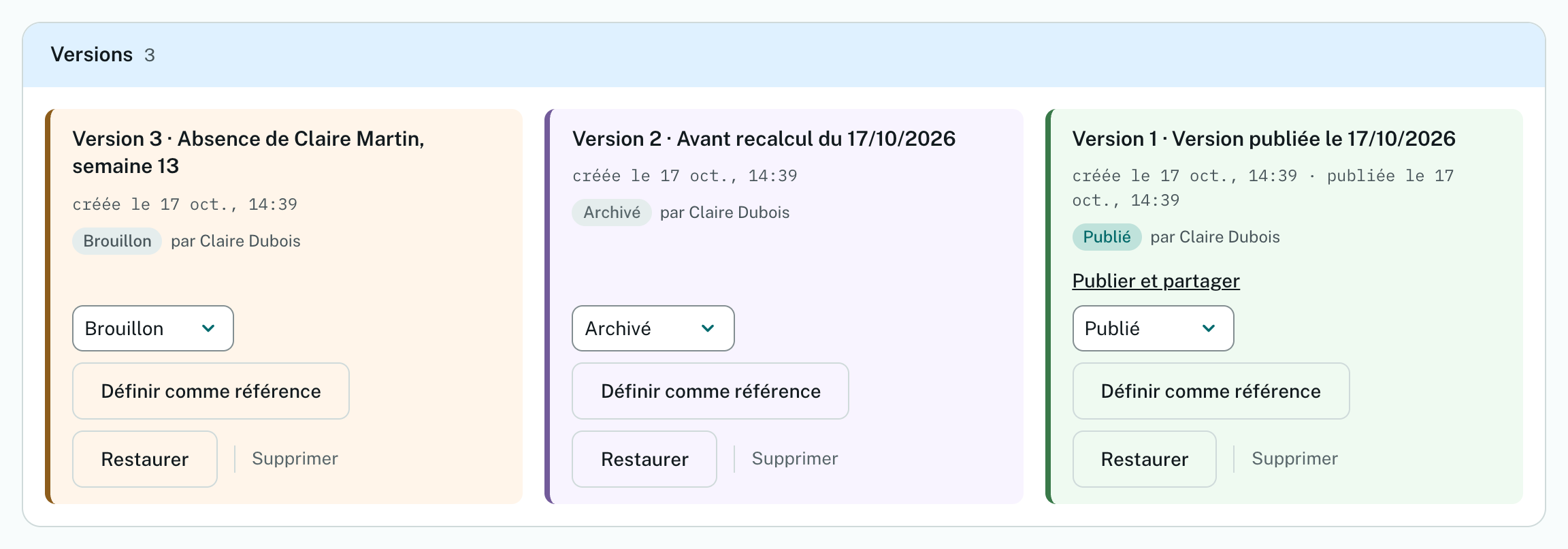
Une version est une photographie du planning à un moment donné, avec ses noms, ses dates et ses horaires. Renommer une salle demain ne change pas une version d'aujourd'hui.
| État | Sens | Modifiable |
|---|---|---|
| Brouillon | travail en cours, retouches | oui |
| Proposition | soumise à décision (par exemple après un recalcul partiel) | oui |
| Validé | décision prise en interne | non |
| Publié | officiel, diffusé | non |
| Archivé | conservé pour mémoire | non |
Les retouches apportées après publication repartent du contenu publié, dans un nouveau brouillon. Le planning publié reste visible tant qu'un autre n'est pas publié.
| Bouton | Ce que vous obtenez |
|---|---|
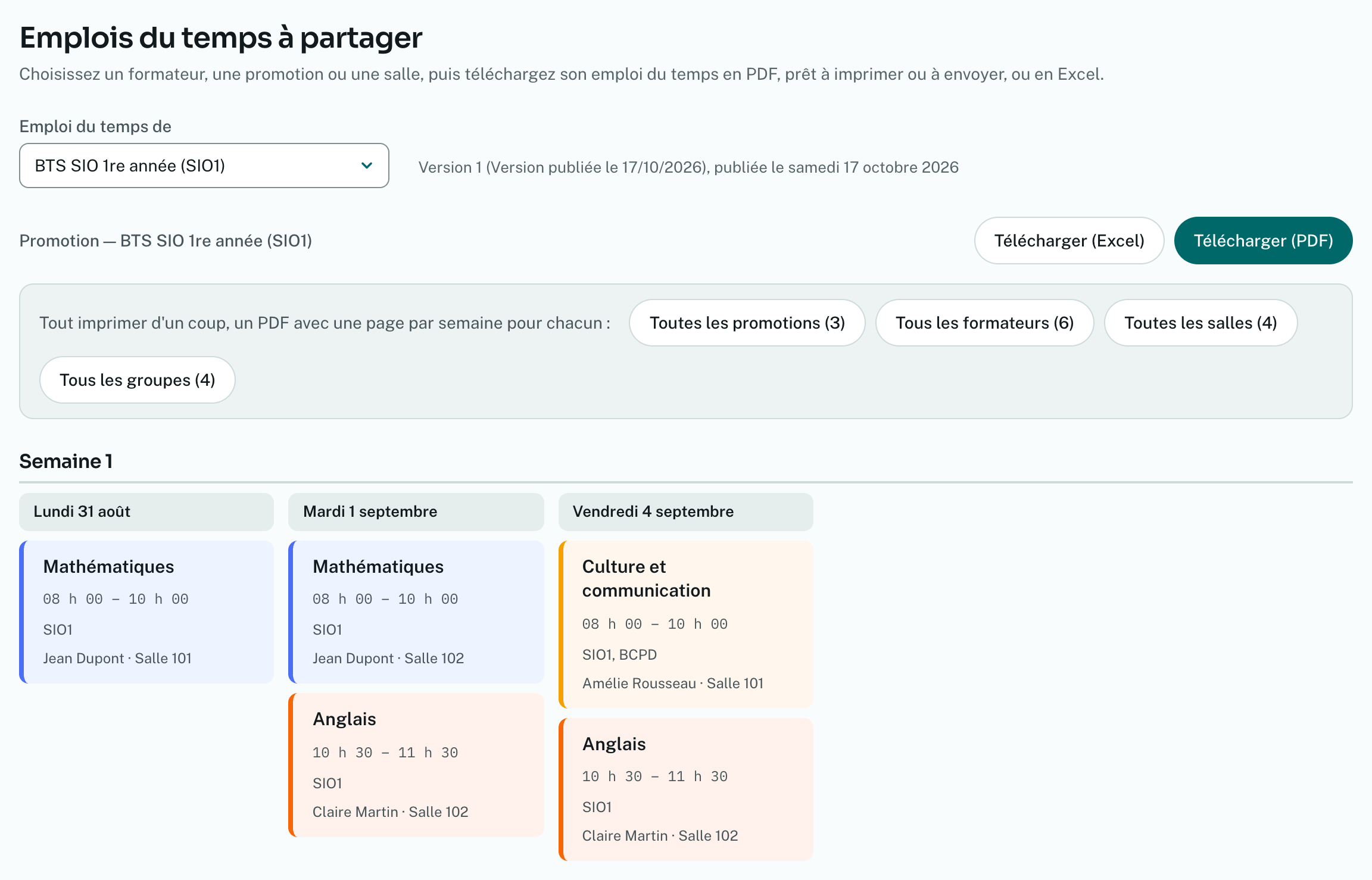
| « Télécharger (Excel) » | un classeur daté : date, début, fin, durée, matière, publics, formateurs, salle ; l'en-tête nomme la version et sa date de publication, le total d'heures figure en pied |
| « Télécharger (PDF) » | l'emploi du temps du public choisi, mis en page en A4 paysage : une page par semaine, la grille des heures et des jours, chaque séance à sa place avec sa matière, son horaire, son formateur et sa salle, la légende des matières et le total d'heures |
| « Toutes les promotions », « Tous les formateurs », « Toutes les salles », « Tous les groupes » | un seul PDF qui enchaîne l'emploi du temps de chacun, une page par semaine : de quoi tout imprimer d'un coup |
Un planning vide pour un public n'est pas une erreur : le fichier le dit.
Les formateurs qui ont un espace (chapitre 14) voient leurs séances publiées dans « Mon planning », et peuvent s'abonner à leur agenda : il suit chaque nouvelle publication.
L'onglet « Versions » du scénario liste toutes les versions, en blocs colorés par état.