Travailler avec les formateurs
Collecter les disponibilités, traiter les demandes.
Chapitre 14 sur 17 · 10 min de lecture
Collecter les disponibilités, traiter les demandes.
Chapitre 14 sur 17 · 10 min de lecture
Avec un Compte complet, recueillez les disponibilités par un lien temporaire sans compte ou dans un espace formateur. Les propositions ne sont prises en compte qu’après votre validation. Le planning officiel se prépare ensuite dans Publier et diffuser.
Compte complet. Ce chapitre décrit des fonctions fermées en démo.
Plutôt que de recopier les disponibilités de chaque formateur, vous pouvez les leur faire saisir. Deux façons :
| Méthode | Pour qui | Ce que le formateur peut faire |
|---|---|---|
| Espace formateur | l'équipe régulière | déclarer ses disponibilités, voir son planning publié, s'abonner à son agenda, faire des demandes |
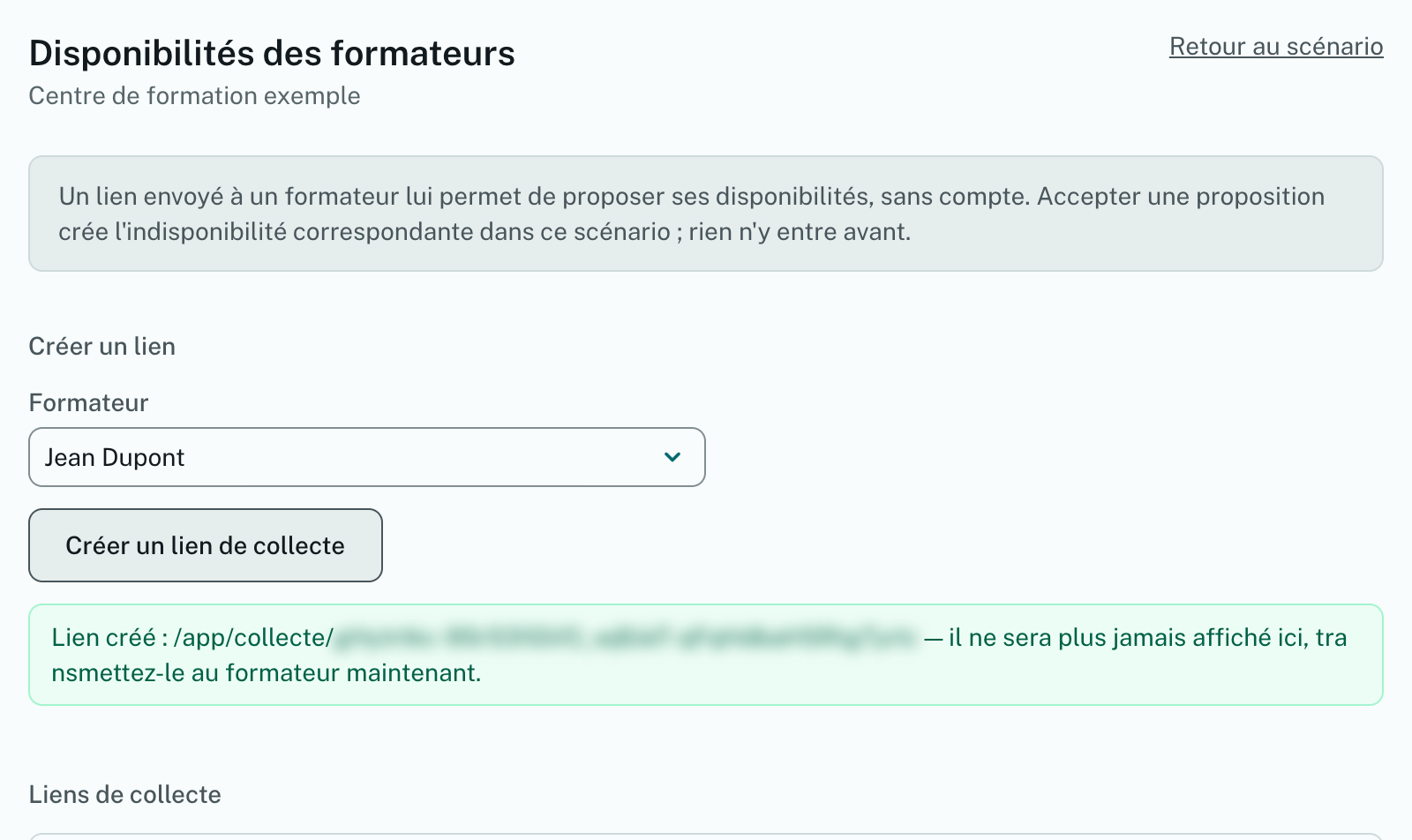
| Lien de collecte | un intervenant occasionnel | déposer ses créneaux pour un planning, rien d'autre |
Dans les deux cas, vous gardez la main : rien de ce qu'un formateur dépose ne modifie un planning sans votre accord, et vous pouvez toujours saisir à sa place.
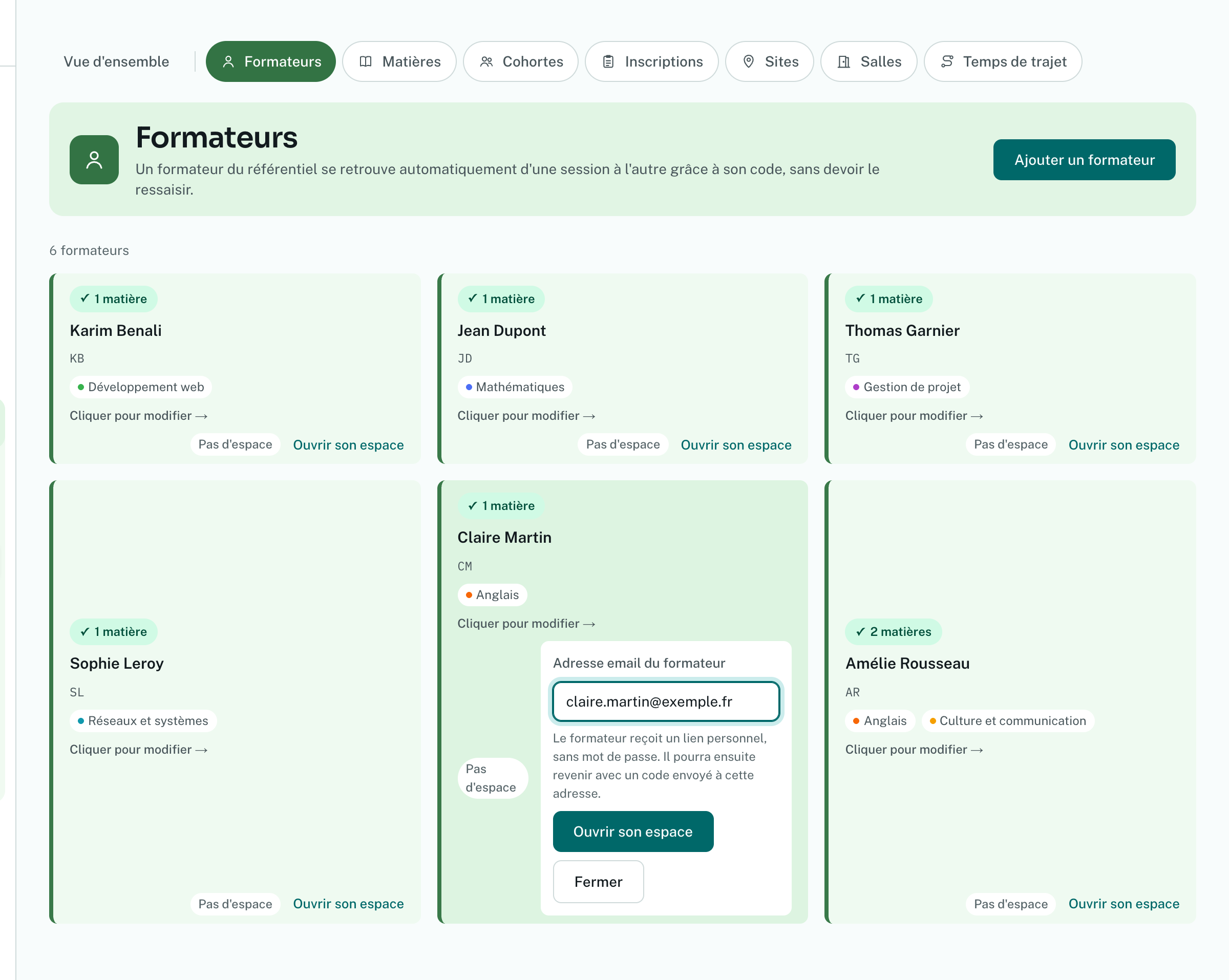
L'état de chaque formateur s'affiche : « Pas d'espace », « Invité », « Espace actif », « Accès coupé ». Vous pouvez « Renvoyer un lien », « Révoquer » ou « Rouvrir l'accès ».
S'il perd son lien, le formateur demande un code à six chiffres par courriel depuis la page de connexion des formateurs (« Recevoir un code »).
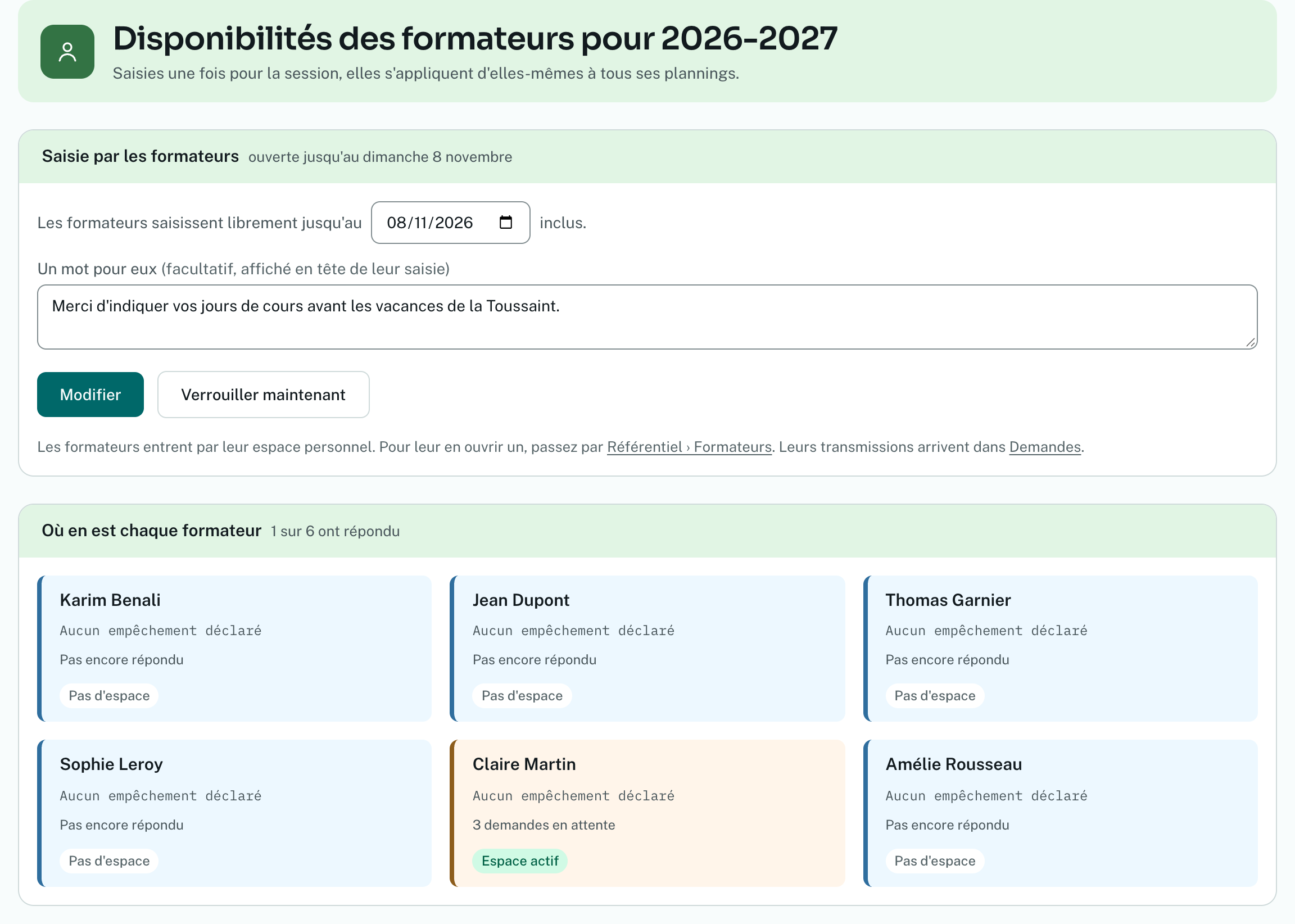
Les disponibilités se saisissent par session : elles valent pour tous les plannings de la session.
Seuls les comptes en planification ouvrent ou verrouillent la saisie. Aucune relance automatique n'est envoyée : relancez vous-même ceux qui n'ont pas répondu.
Dans « Mes disponibilités » :
Pendant la campagne, sa saisie est libre. Après la date limite, un changement devient une demande, à expliquer en quelques mots.
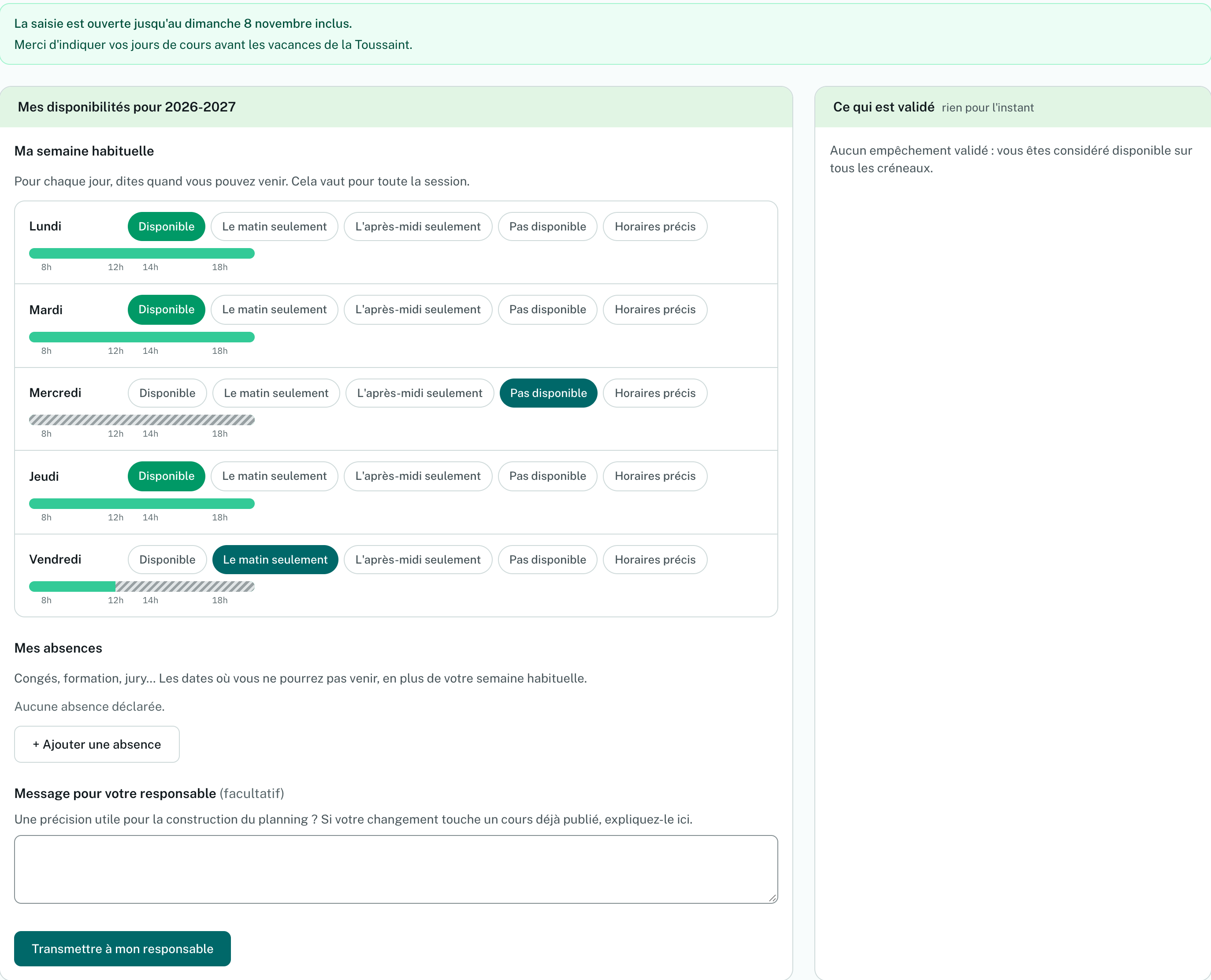
Les disponibilités déclarées deviennent des indisponibilités dans tous les plannings de la session. Elles apparaissent hachurées et verrouillées dans la fiche du formateur, à côté de vos propres saisies, qui ne sont jamais touchées.
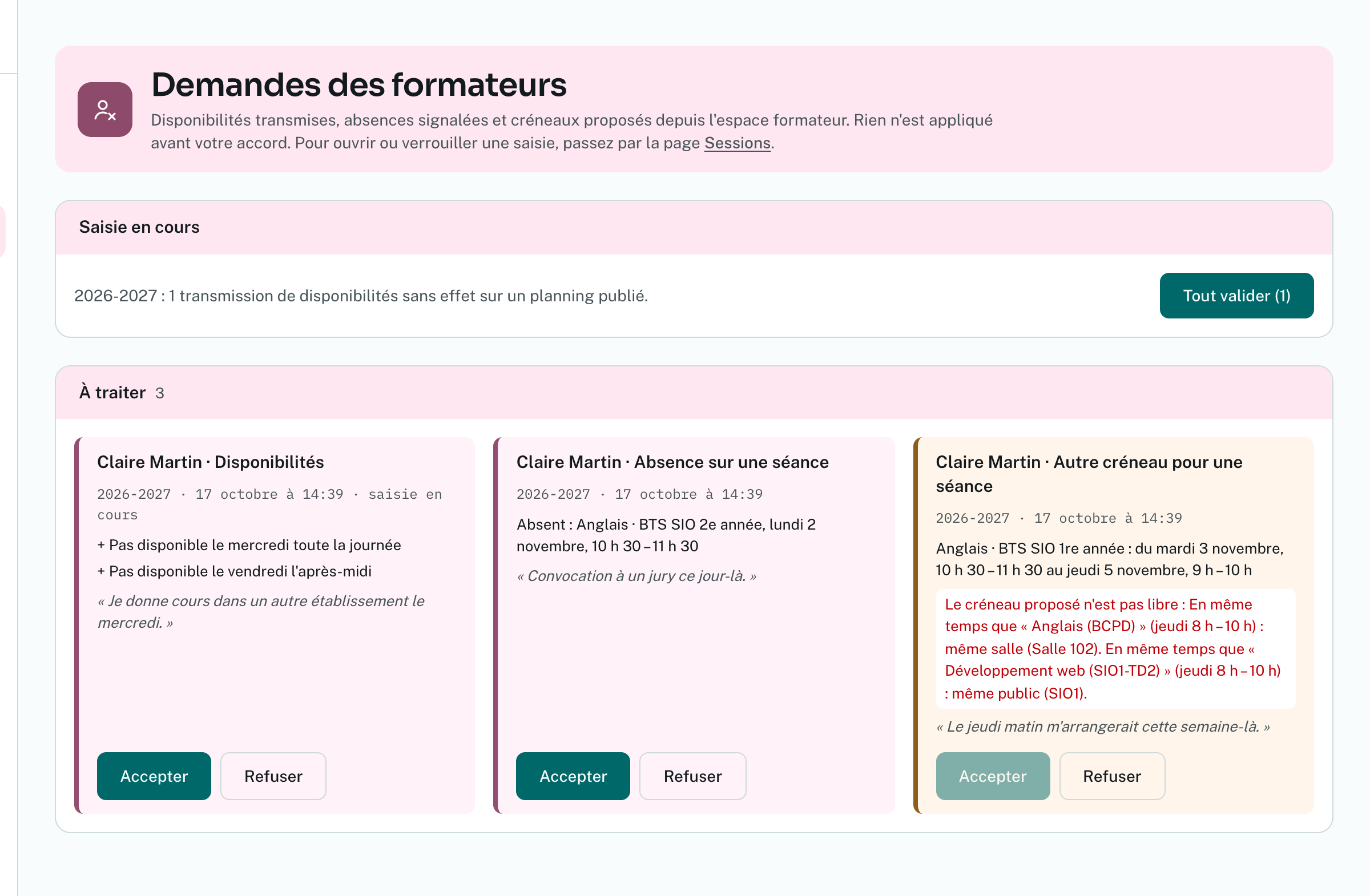
L'entrée « Demandes » de la barre latérale indique le nombre de demandes en attente. Trois sortes :
| Demande | D'où elle vient | Ce que fait l'acceptation |
|---|---|---|
| Disponibilités | un changement après la date limite, ou qui touche un planning publié | met à jour ses indisponibilités dans la session |
| Absence sur une séance publiée (« Je serai absent ») | depuis une séance de « Mon planning » | crée une absence datée et ouvre le recalcul pré-rempli (chapitre 13) |
| Autre créneau (« Je propose un autre créneau ») | depuis une séance de « Mon planning » | l'outil dit d'abord si le créneau est libre ; accepté, le déplacement s'écrit dans un brouillon « Demandes des formateurs » que vous republiez |
Chaque demande montre ce qu'elle change et ce qu'elle touche dans les plannings publiés. Vous acceptez ou refusez, avec un mot pour le formateur (« Pourquoi ? Le formateur lira votre réponse. »).
L'intervenant choisit le jour, puis l'heure de début et de fin dans des listes qui suivent les horaires de l'établissement ; une fin placée avant le début est signalée tout de suite. Il peut préciser les semaines concernées et ajouter un motif, puis envoie tous ses créneaux d'un coup.
Le lien ouvre seulement le dépôt des créneaux de ce formateur, pour ce planning : ni le planning, ni les autres formateurs. Il est daté et révocable.
| Rubrique | Contenu |
|---|---|
| Accueil | la campagne en cours, les prochains cours |
| Mon planning | ses séances des versions publiées, semaine par semaine ; « Obtenir l'adresse de mon agenda » pour l'abonnement |
| Mes disponibilités | semaine habituelle et absences |
| Mes demandes | état de chaque demande, réponse du responsable, annulation tant qu'elle est en attente |
Un formateur ne voit que ses propres séances, et seulement celles des plannings publiés.