Retoucher le planning à la main
Déplacer, échanger, figer, changer de salle ou de formateur.
Chapitre 10 sur 17 · 9 min de lecture
Déplacer, échanger, figer, changer de salle ou de formateur.
Chapitre 10 sur 17 · 9 min de lecture
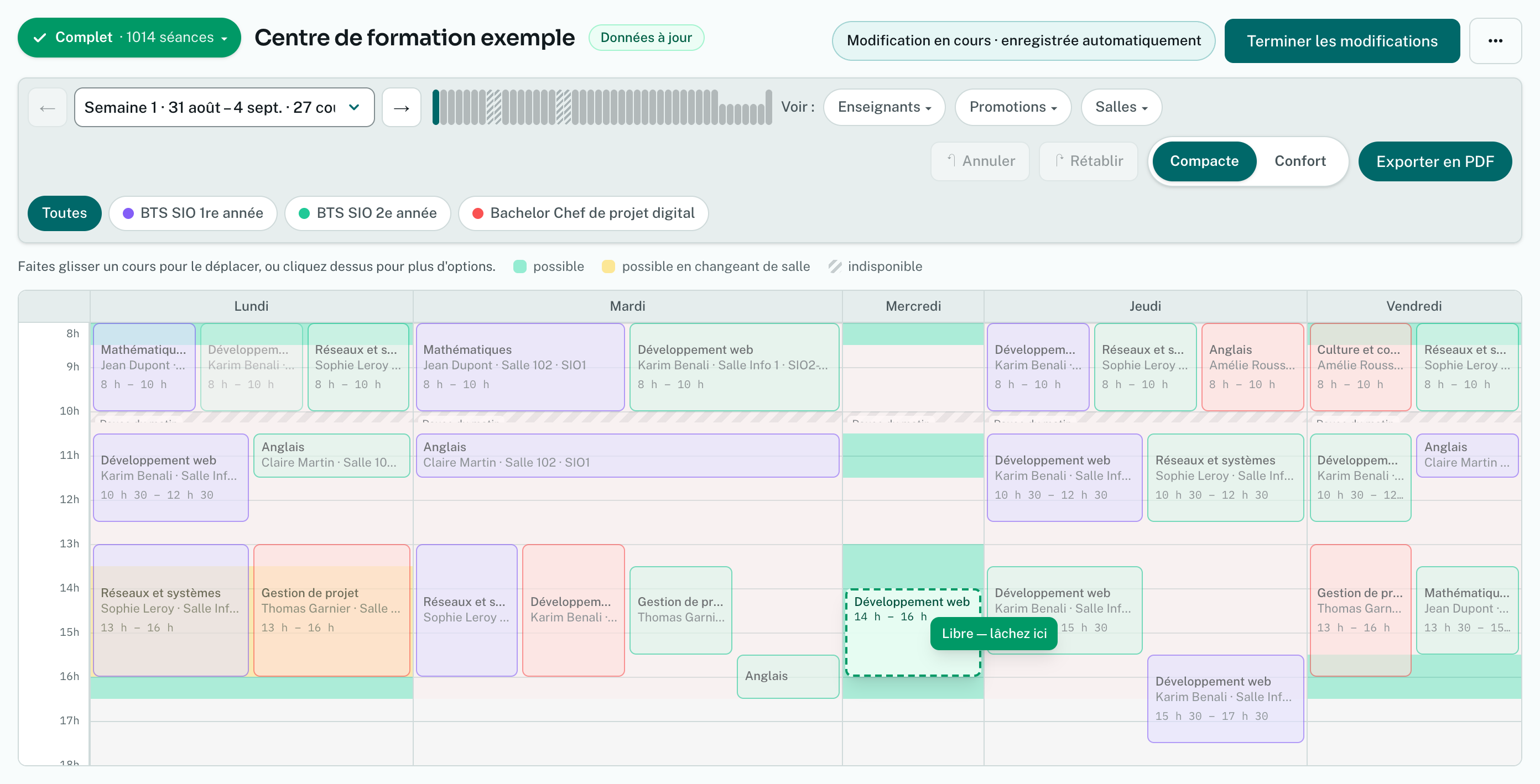
Un planning calculé se retouche directement sur la grille, comme un tableau qu'on réarrange. Deux gestes suffisent : glisser un cours pour le déplacer, cliquer dessus pour son menu.
Trois principes protègent votre travail :
« Annuler » remonte vos gestes un à un, du plus récent au plus ancien, et « Rétablir » les rejoue. Au clavier : Ctrl+Z (Cmd+Z sur Mac) pour annuler, Ctrl+Maj+Z pour rétablir.
Le glisser-déposer fonctionne à la souris et au doigt. Il reste dans la semaine affichée ; pour changer de semaine, passez par « Déplacer… ».
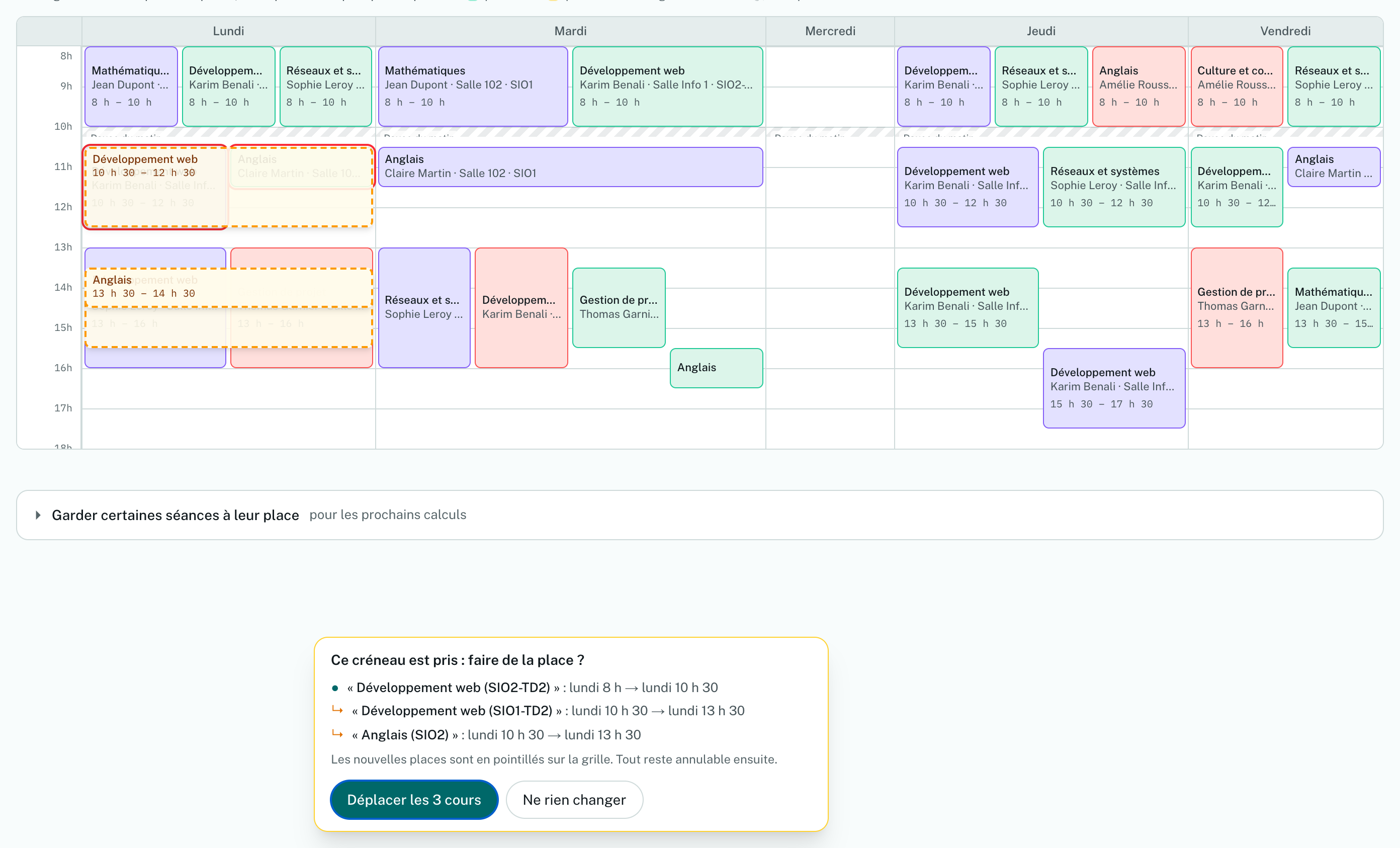
Si le créneau visé n'est pris que par d'autres cours, l'outil ne refuse pas : il cherche comment faire de la place, et vous la montre avant de rien écrire.
Les nouvelles places apparaissent en pointillés, les cours concernés sont entourés. Acceptez (« Échanger », « Déplacer les 2 cours ») ou renoncez. Tout reste annulable.
Limites volontaires, pour que la proposition reste lisible : trois cours au plus, la même semaine, un seul niveau de décalage, et jamais un cours figé. Un créneau bloqué par une pause, une fermeture, une indisponibilité ou une salle inadaptée n'a pas de solution en cascade.
Quand le calcul n'a pas tout placé, le volet « À caser » s'affiche à gauche de la grille en modification. Chaque cours y indique combien de séances restent à caser. Faites-le glisser sur la grille : les créneaux possibles s'allument comme pour un déplacement, et la séance rejoint le brouillon. Un cours grisé n'a rien à caser dans la semaine affichée : changez de semaine.
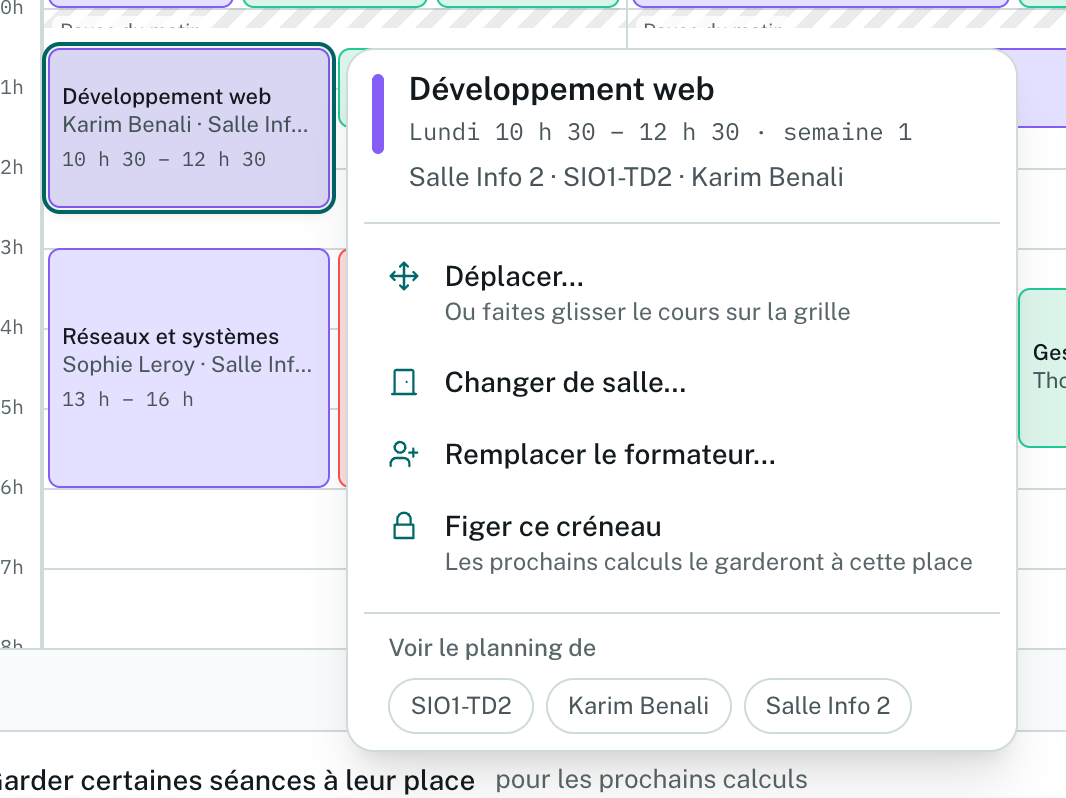
Cliquez sur un cours pour ouvrir son menu.
| Action | Ce qu'elle fait |
|---|---|
| « Déplacer… » | choisir la semaine (avec ses dates), le jour, l'heure ; chaque option est annotée libre ou prise |
| « Changer de salle… » | choisir une autre salle, parmi celles qui conviennent |
| « Remplacer le formateur… » | pour cette séance ou pour tout le cours (« Portée du remplacement ») |
| « Figer ce créneau » / « Libérer ce créneau » | garder ou non le cours à cette place lors des prochains calculs |
| « Voir le planning de » | afficher la semaine d'un de ses publics, formateurs ou de sa salle, avec ses indisponibilités hachurées |
Ce choix modifie le cours lui-même, donc les calculs suivants. Dans le brouillon, les séances passent au remplaçant là où il est libre ; les autres gardent l'ancien formateur et sont listées pour que vous les traitiez.
« Figer ce créneau » garde le cours à la place affichée lors des prochains calculs, salle comprise. « Les prochains calculs le garderont à cette place. »
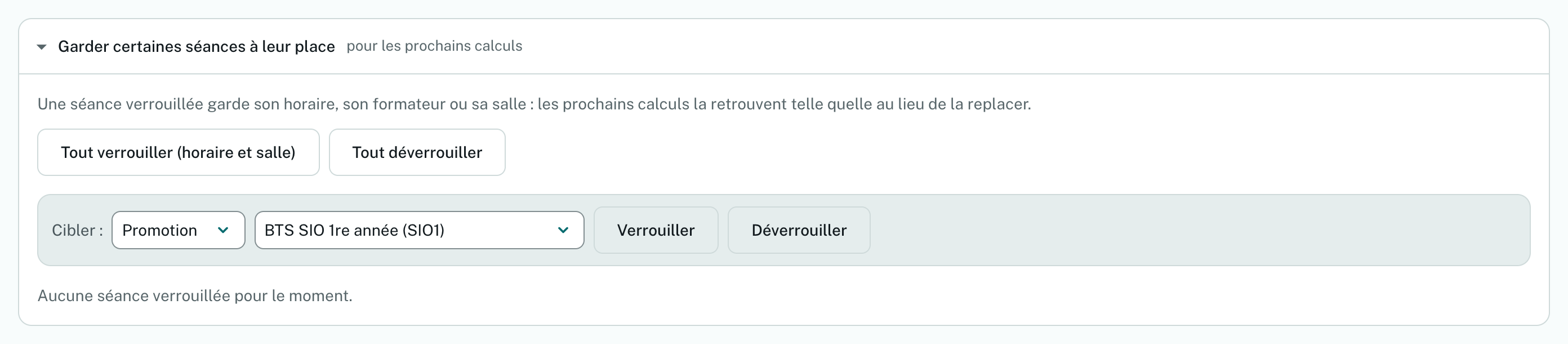
Le volet « Garder certaines séances à leur place » permet de verrouiller plusieurs séances d'un coup, et de choisir ce qui est verrouillé : l'horaire, la salle, le formateur.