La deuxième année est beaucoup plus rapide que la première, à condition d'avoir rangé ses données au bon niveau (chapitre 01) :
ce qui dure (formateurs, matières, salles, sites, cohortes) vit dans le Référentiel ;
chaque année est une session, avec ses dates, ses vacances et ses plannings ;
un nouveau planning peut reprendre ce qui ne change pas d'un planning de l'année précédente.
Compte complet pour travailler sur plusieurs années.
Étape 1 : garder vos données dans le référentiel
À la fin de l'année, depuis le planning de référence :
1
Ouvrez l'étape « Vérifier et calculer ».
2
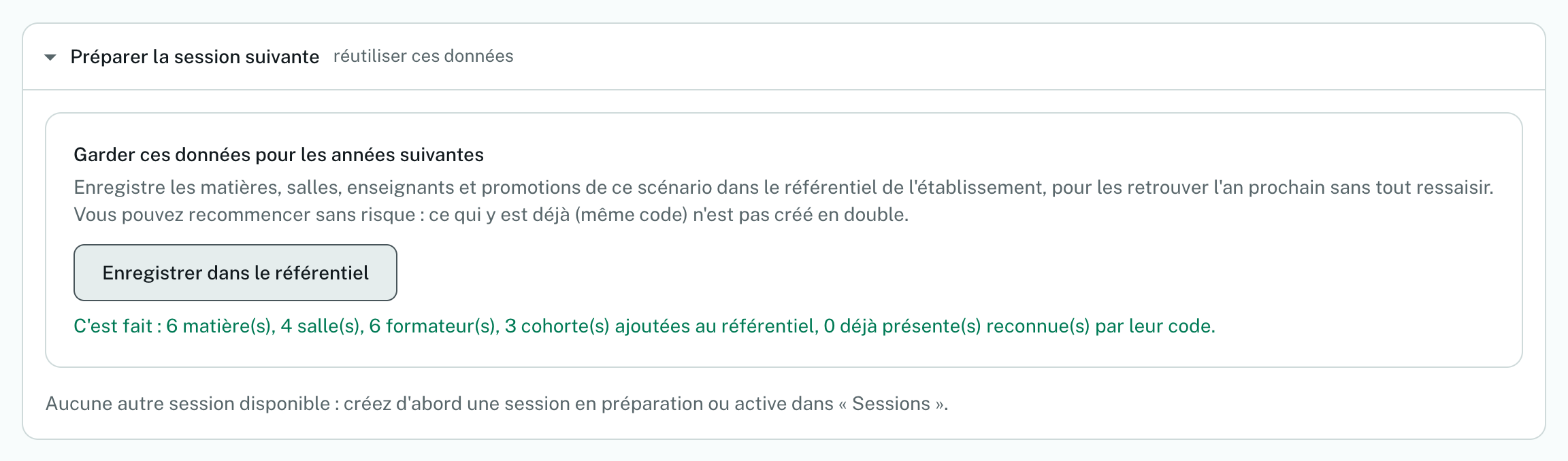
Dans « Garder ces données pour les années suivantes », cliquez sur « Enregistrer dans le référentiel ».
3
L'outil indique ce qu'il a créé et ce qu'il a rapproché d'éléments existants, grâce aux codes.
Vous pouvez le refaire sans risque : un élément déjà présent n'est pas dupliqué.
Garder ces données pour les années suivantesAgrandirCapture ANN-01
Étape 2 : créer la session de l'année
1
Ouvrez Sessions > « Nouvelle session ».
2
Donnez-lui un nom (« Année 2027-2028 », « Semestre 1 – 2027 ») et ses dates, puis « Créer la session ». Elle est créée en préparation.
3
Déclarez son calendrier : vacances, fermetures (Sessions > la session > Calendrier).
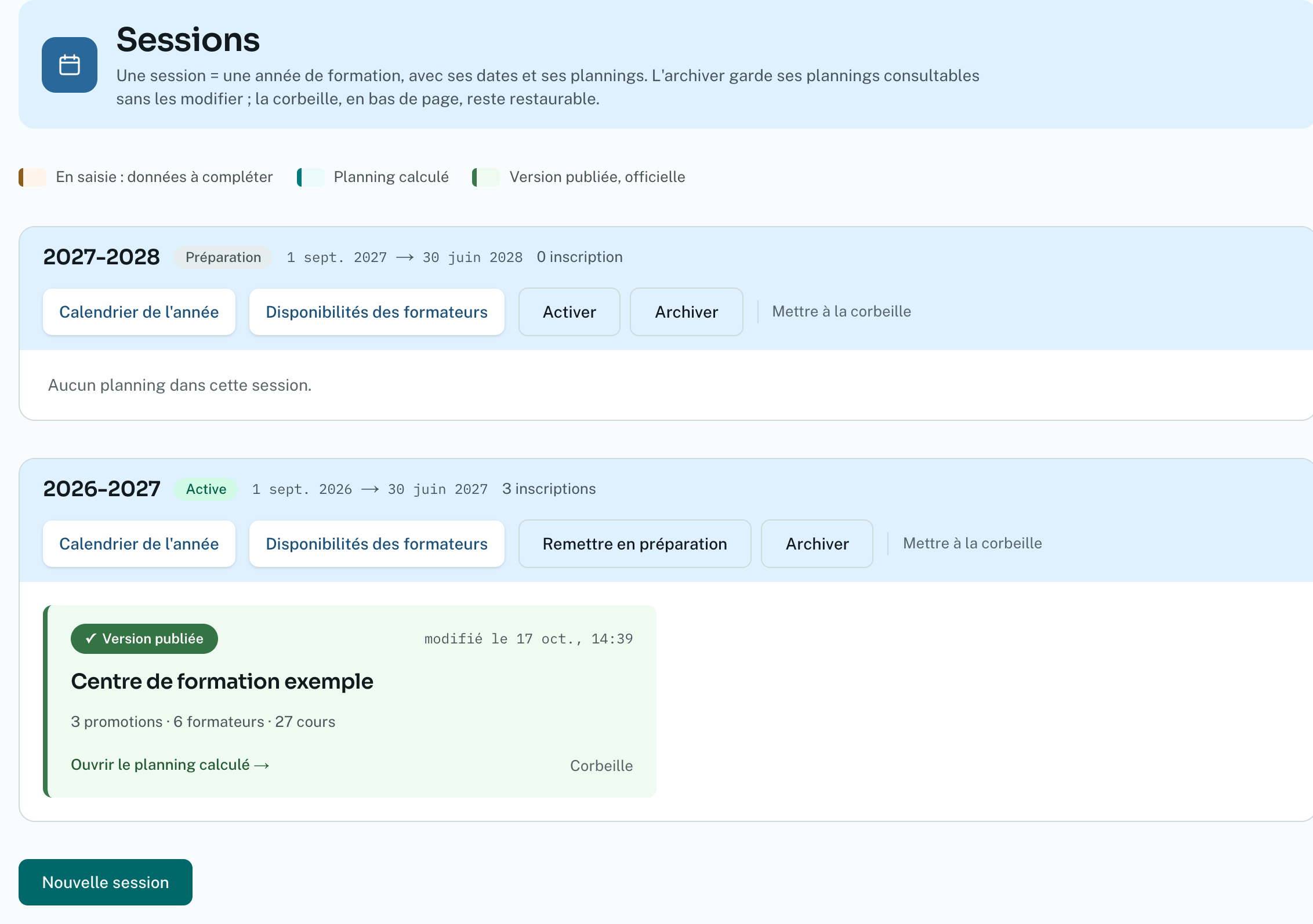
Une session passe par trois états : Préparation, Active, Archivée. Plusieurs sessions peuvent être ouvertes en même temps : vous préparez la rentrée pendant que l'année en cours se termine.
Sessions, une active et une en préparationAgrandirCapture ANN-02
Étape 3 : préparer le planning à partir de l'année précédente
1
Ouvrez le planning de l'année qui se termine, étape « Vérifier et calculer ».
2
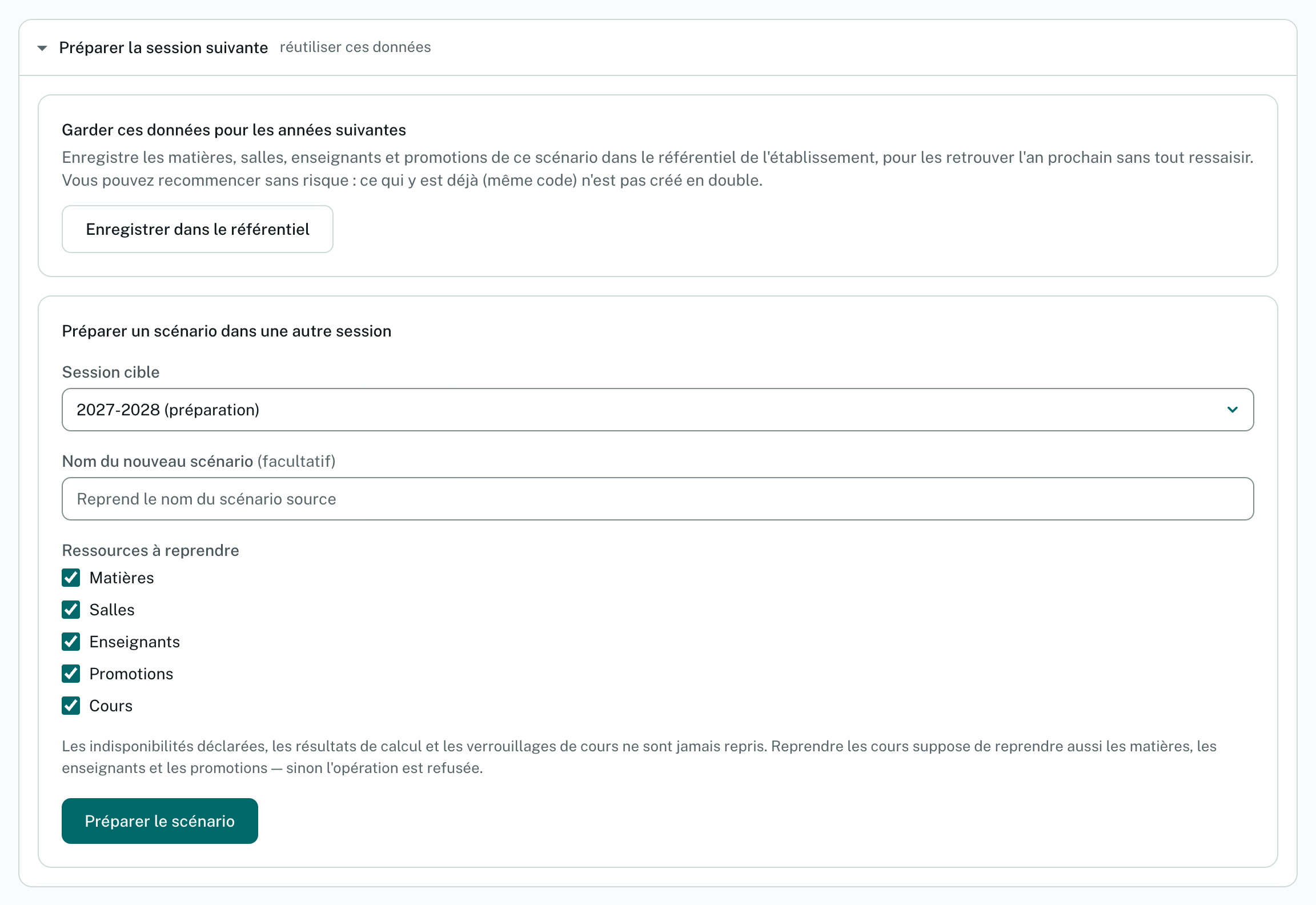
Dans « Préparer la session suivante », choisissez la session cible.
3
Cochez les « Ressources à reprendre » : matières, salles, enseignants, promotions, cours. La grille et les pauses sont toujours reprises.
4
Cliquez sur « Préparer le scénario ».
Le planning de l'année précédente reste intact. Le nouveau planning arrive dans la nouvelle session, prêt à être ajusté : effectifs, volumes, nouveaux formateurs, nouvelles indisponibilités.
Préparer la session suivante, ressources à reprendreAgrandirCapture ANN-03
Étape 4 : mettre à jour et collecter
Effectifs : les inscriptions du référentiel (Référentiel > Inscriptions) portent l'effectif et le niveau de chaque cohorte pour une session. Quand elles existent, la reprise les utilise.
Données qui ont changé dans votre tableur : import en mode « Mettre à jour » (chapitre 03).
Disponibilités : nouvelle campagne auprès des formateurs (chapitre 14).
Puis vérifiez, calculez, publiez, comme la première année.
Archiver l'année écoulée
Une fois l'année terminée, archivez sa session. Ses plannings restent consultables, mais ne se modifient plus. Une session qui porte des plannings ne se supprime pas : elle s'archive.
Entretenir le référentiel
Le référentiel se corrige à tout moment : chaque bloc (formateur, matière, salle, site, cohorte, inscription) s'ouvre en panneau, avec le même formulaire qu'à l'ajout.
Modifier un code est possible, mais c'est lui qui relie l'élément à ses plannings : l'écran le rappelle.
Supprimer un élément ne fait rien perdre aux plannings existants : ils en gardent leur copie.
Un formateur qui a un espace, des disponibilités ou des demandes ne se supprime pas : il se désactive, et se réactive au besoin.