Pour importer vos données de formation, adaptez vos listes au modèle Excel d’EduPlanning. Le classeur prépare les données ; il ne calcule pas le planning dans Excel. Après import, corrigez les erreurs signalées, puis passez à Vérifier et calculer.
La qualité d'un planning dépend de la qualité de ce qu'on lui donne. La plupart des blocages viennent d'une information oubliée ou approximative : une salle manquante, un volume horaire mal recopié, une indisponibilité supposée plutôt que vérifiée.
Avant d'ouvrir l'outil, réunissez les informations ci-dessous. Vous pouvez ensuite les saisir écran par écran ou les importer d'un coup avec le classeur modèle.
La liste de ce qu'il faut réunir
Le calendrier
premier et dernier jour de cours de la période
vacances et jours fériés communs à toute la structure
jours travaillés (du lundi au vendredi, ou samedi matin compris…)
heure de début et de fin de journée
durée habituelle d'une séance, et la précision des horaires (au quart d'heure, à la demi-heure)
pauses à heure fixe (pause du matin, de l'après-midi)
règle du déjeuner : heure fixe pour tous, ou simple durée garantie dans une plage
battement minimum entre deux cours, s'il y en a un
Les lieux
liste des salles, avec leur nombre de places
type des salles particulières (informatique, laboratoire, atelier…)
si vous avez plusieurs sites : le site de chaque salle et le temps de trajet entre sites (Compte complet)
L'équipe
liste des formateurs, et les matières que chacun enseigne
leurs indisponibilités certaines (pas les préférences) : jours ou demi-journées où ils ne peuvent pas venir
Les publics
liste des promotions, avec leur effectif
leurs groupes (TD, options, langues) et la façon dont ils se découpent
stages et périodes en entreprise de chaque promotion, avec leurs dates
Les heures
pour chaque promotion ou groupe : les matières, le nombre d'heures par semaine, le formateur
les cours suivis en commun par plusieurs promotions ou groupes
les cours dont l'horaire est déjà décidé (à poser à la main, chapitre 07)
Saisir ou importer
Situation
Méthode conseillée
Moins de 5 promotions, données dans la tête ou sur papier
saisie écran par écran, chapitres 04 à 06
Données déjà dans un tableur
import du classeur modèle
Vous voulez juste voir l'outil fonctionner
l'établissement d'exemple
Importer le classeur modèle
Comment il est organisé
Le classeur a une feuille par type d'information : Grille, Pauses, Matières, Salles, Enseignants, Promotions, Groupes, Cours, Indisponibilités. Chaque feuille porte une ligne d'exemple et des listes déroulantes.
Les feuilles sont reliées par des codes. Chaque formateur, matière, salle, promotion et groupe porte un code court que vous choisissez (par exemple CMAR pour Claire Martin). Un cours désigne sa matière et son formateur par leur code, pas par leur nom.
Un code est stable : c'est lui qui permettra plus tard de mettre vos données à jour.
Deux lignes avec le même code sont refusées : c'est une ambiguïté, pas une mise à jour.
Un nom peut changer sans conséquence ; un code qui change crée un nouvel élément.
Importer
1
Ouvrez « Nouveau planning » > « Importer un fichier » (ou « Importer mes données » à l'ouverture de la démo).
2
Cliquez sur « Télécharger le modèle (.xlsx) ». Il est prérempli avec les données actuelles du planning : complétez-le dans votre tableur.
3
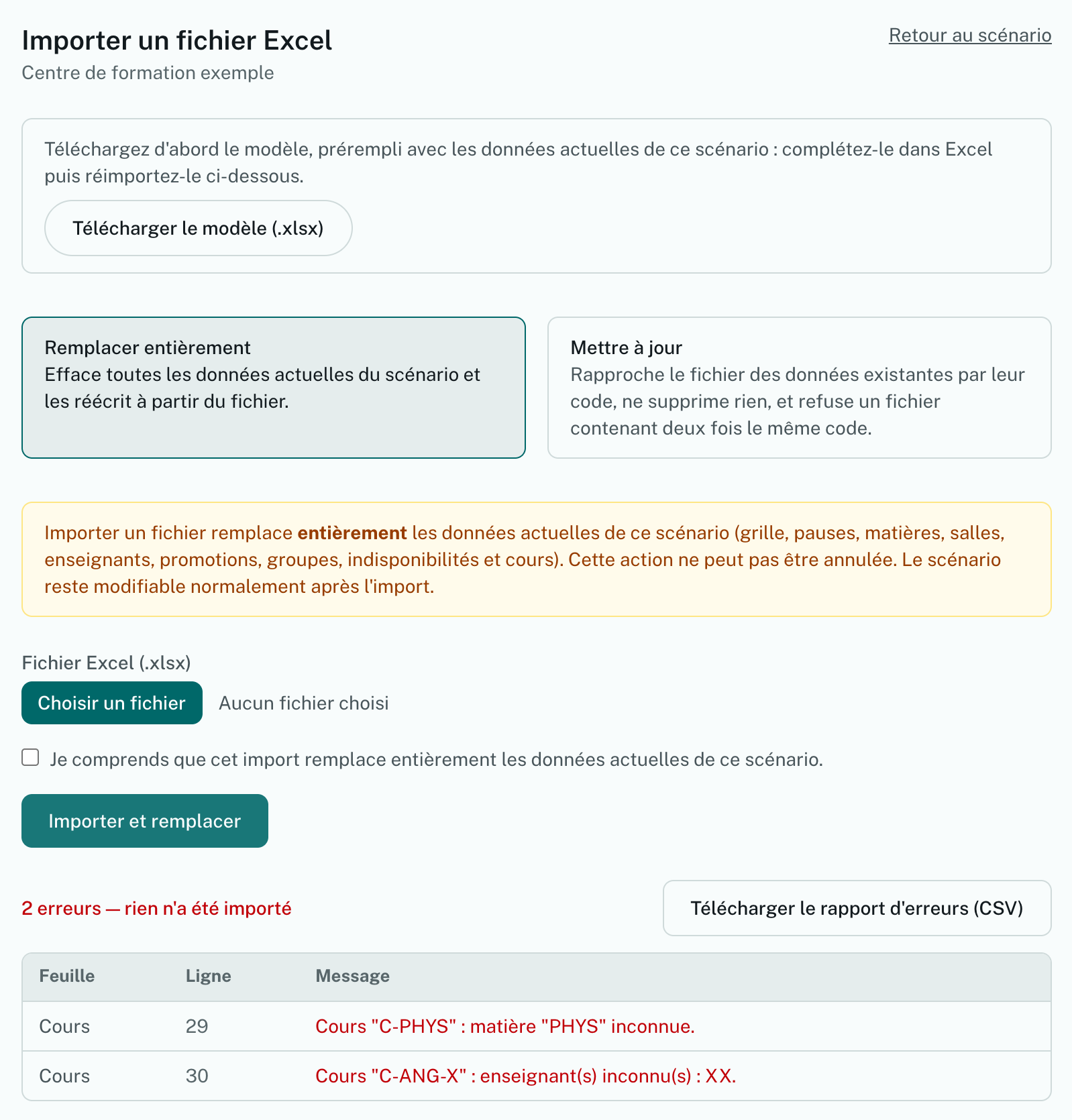
Choisissez votre fichier, cochez « Je comprends que cet import remplace entièrement les données actuelles de ce scénario. », puis cliquez sur « Importer et remplacer ».
4
Si des lignes sont refusées, l'outil affiche la feuille, la ligne et le motif, et vous pouvez télécharger cette liste. Corrigez dans votre classeur et réimportez : rien n'est écrit tant que le fichier n'est pas accepté en entier.
Écran d'import avec le rapport des lignes refuséesAgrandirCapture IMP-01
Mettre à jour sans tout remplacer
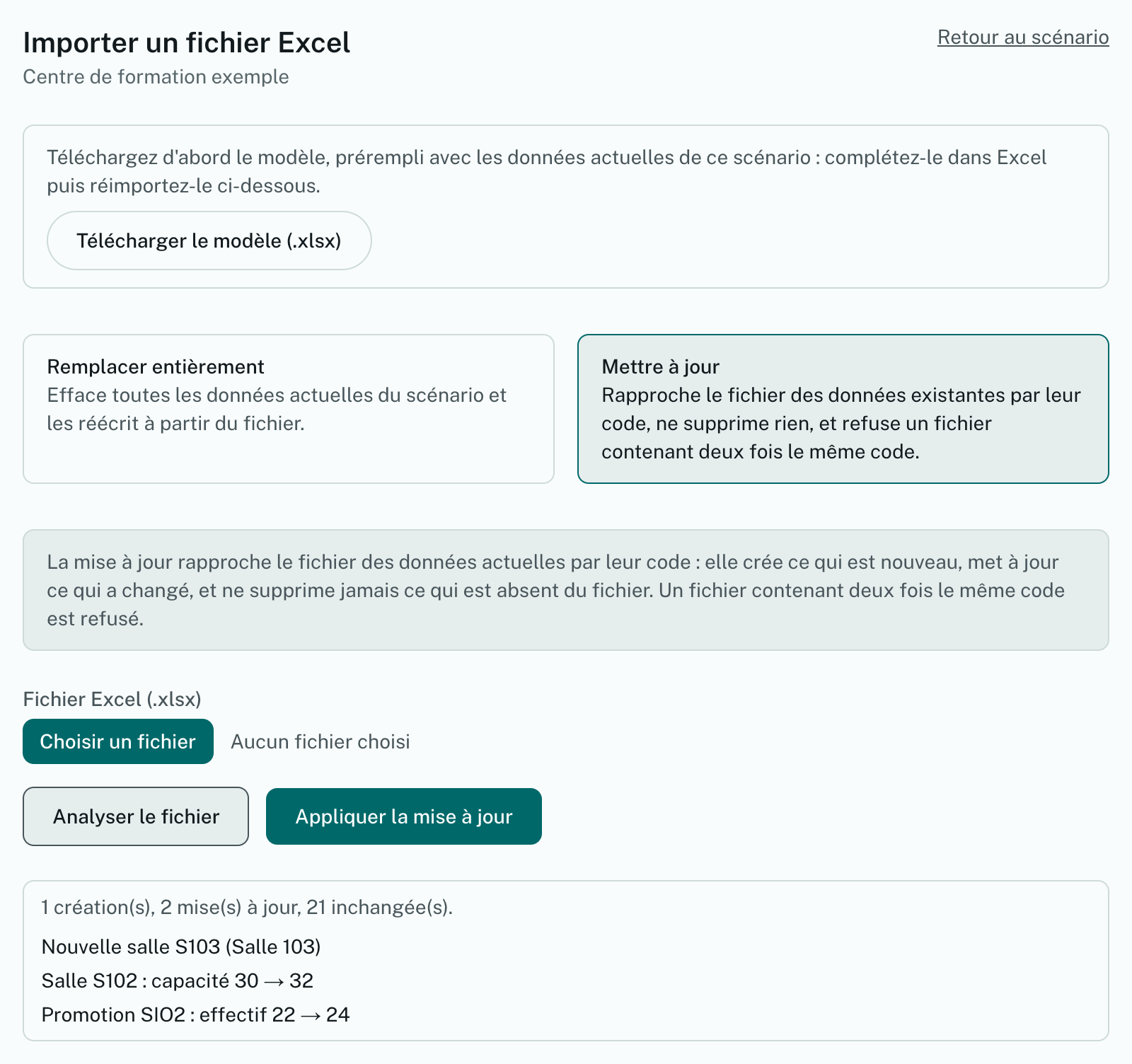
Compte complet. Le second mode, « Mettre à jour », rapproche votre fichier des données en place grâce aux codes.
Rien n'est supprimé : un élément absent du fichier est signalé et conservé.
« Analyser le fichier » montre d'abord ce qui changerait, ligne par ligne (« Salle S102 : capacité 30 → 32 »), sans rien écrire. « Appliquer la mise à jour » l'enregistre ensuite.
Une couleur que le fichier donne sous le même nom n'est pas modifiée.
Ce mode concerne les matières, salles, formateurs, promotions et groupes. Les cours et les indisponibilités se mettent à jour dans l'outil.
Aperçu d'une mise à jour, changements champ par champAgrandirCapture IMP-02