Vérifier et calculer
Contrôler la cohérence, lancer le calcul.
Chapitre 8 sur 17 · 6 min de lecture
Contrôler la cohérence, lancer le calcul.
Chapitre 8 sur 17 · 6 min de lecture
Avant de lancer le calcul, l'outil contrôle la cohérence de vos données. Ce contrôle est un moment utile en soi : même sans calculer, vous découvrez des incohérences que vous n'aviez pas vues (un formateur qui a plus d'heures que de disponibilités, une promotion trop chargée pour sa semaine, un cours sans salle assez grande).
Un point bloquant empêche le calcul tant qu'il n'est pas corrigé. Un point à vérifier le laisse passer, mais signale un risque.
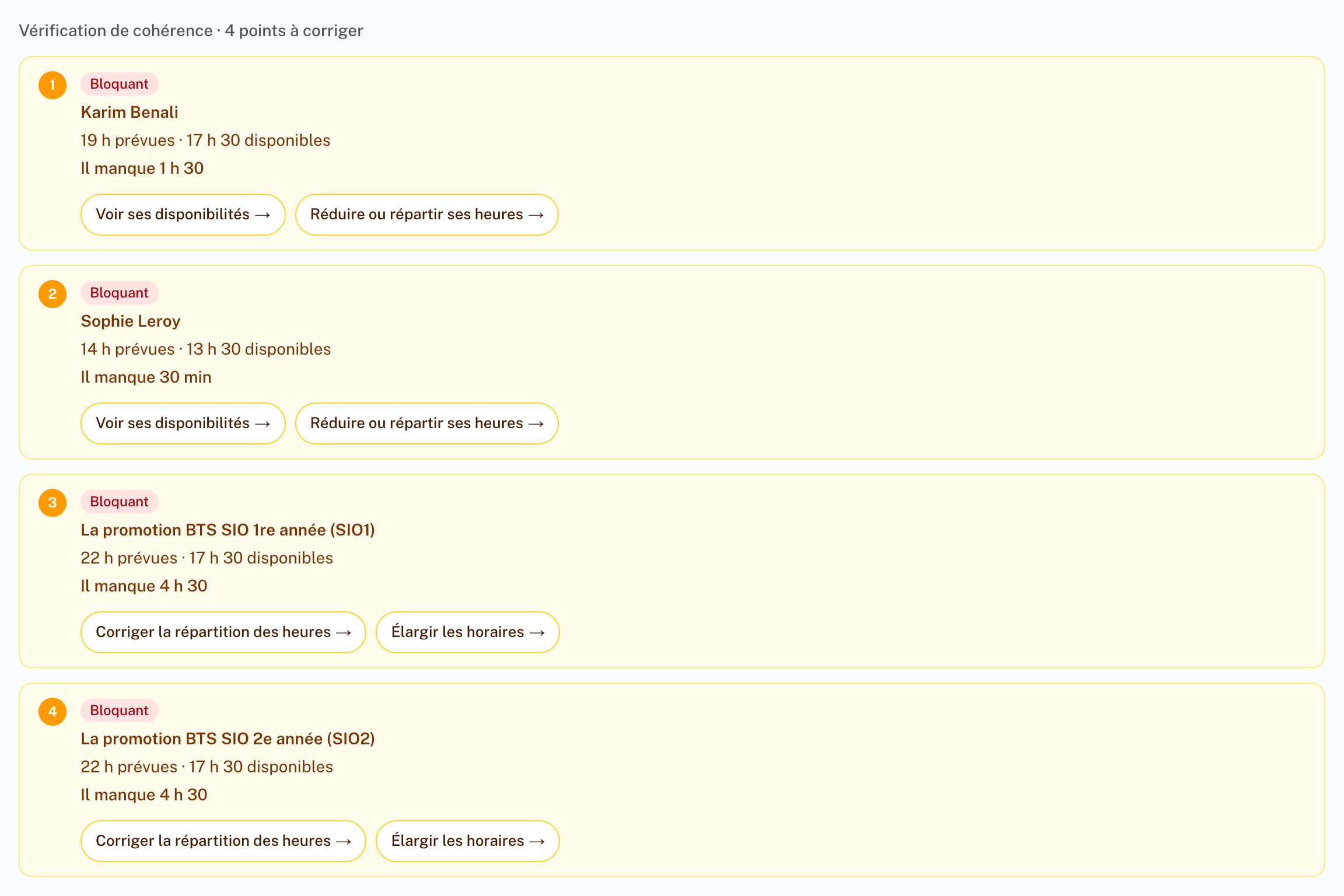
| Message (extrait) | Ce qu'il faut faire |
|---|---|
| « Claire Martin a 18 h de cours prévues mais seulement 12 h de disponibilité. » | réduire son volume, confier une partie à un autre formateur, ou revoir ses indisponibilités |
| « La promotion SIO1 a 32 h de cours prévues mais la grille n'offre que 30 h par semaine. » | réduire le volume ou élargir les horaires (chapitre 04) |
| « Aucune salle ne peut accueillir le cours… : il faut une capacité d'au moins 35 personnes. » | ajouter une salle adaptée, ou revoir l'effectif ou le type de salle demandé |
| « … n'est pas déclaré compétent en … » | cocher la matière dans la fiche du formateur, ou changer de formateur |
| « … dure moins qu'un pas horaire de la grille. » | allonger la pause ou le cours, ou affiner le découpage |
| « … aucune des semaines demandées n'est enseignable une fois le calendrier appliqué » | le cours tombe entièrement en vacances ou en stage : revoir ses semaines ou le calendrier |
Ces messages nomment toujours la personne, la promotion ou la salle concernée.
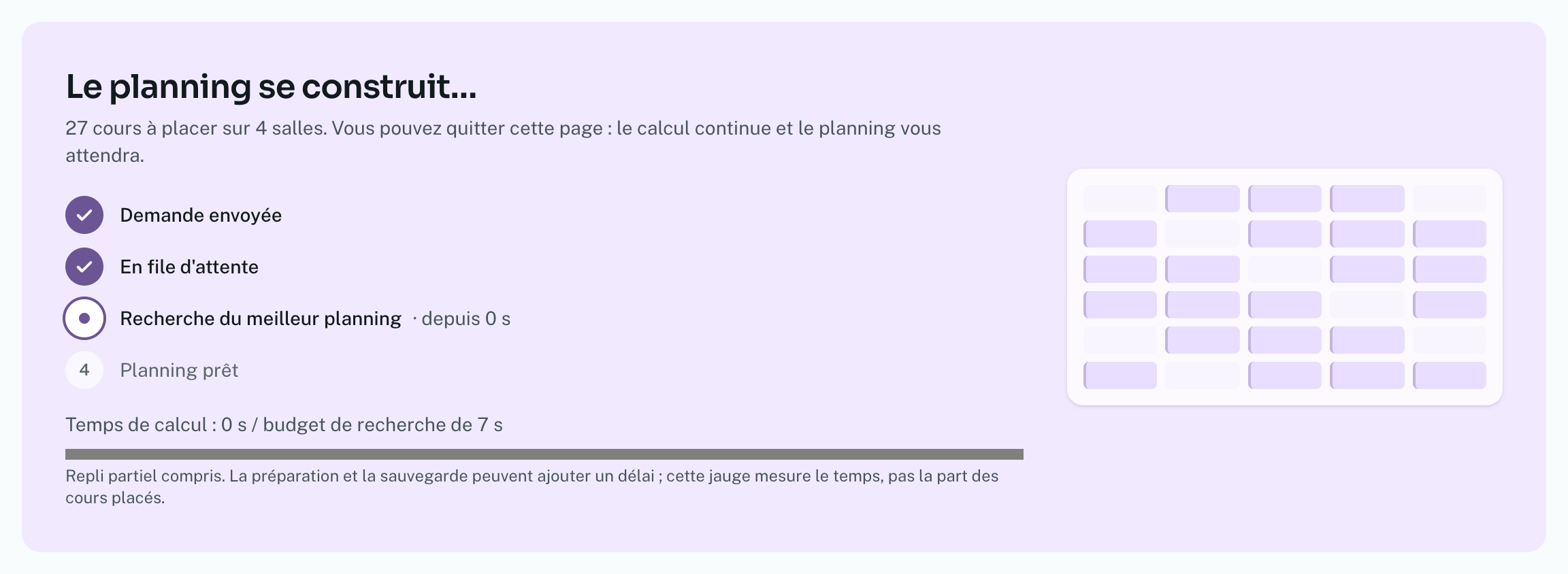
La grille qui se remplit pendant l'attente est une illustration, pas une jauge de progression. Vous pouvez quitter la page : le calcul continue, et le planning vous attend au retour.
Le volet « Dernier calcul » reste affiché à l'étape. Sa pastille dit s'il est « À jour » ou si des « Données modifiées depuis » demandent de le relancer : « Des données ont changé depuis ce calcul : relancez-le pour obtenir un planning à jour. »

Un message « Le calcul n'a pas abouti » s'affiche en alerte avec le bouton « Relancer le calcul ». C'est le cas d'un incident technique, rare. Un planning impossible, lui, n'est pas un échec technique : l'outil vous rend un planning partiel et ses explications (chapitre 09).