Décrire l'équipe et les lieux
Matières, salles, formateurs, promotions et groupes.
Chapitre 5 sur 17 · 12 min de lecture
Matières, salles, formateurs, promotions et groupes.
Chapitre 5 sur 17 · 12 min de lecture
Le temps « Équipe et lieux » décrit les ressources : ce qui ne peut pas être à deux endroits à la fois. Quatre étapes, dans cet ordre :
L'ordre a une raison : un formateur se rattache à des matières, une promotion se découpe en groupes, et les cours (chapitre 06) relient le tout.
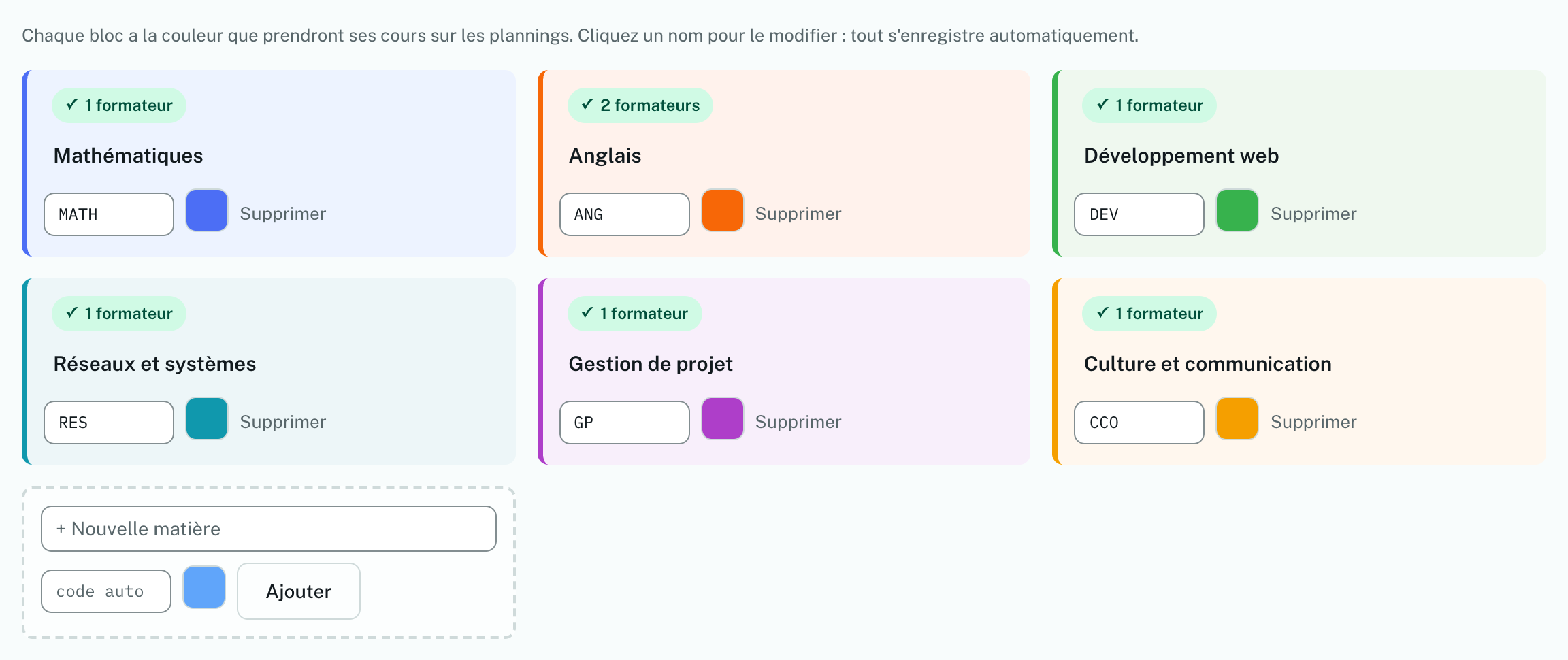
Chaque élément est un bloc. Un clic sur le bloc ouvre sa fiche dans un panneau sur le côté. Toutes ces listes s'enregistrent automatiquement. Au-delà de six éléments, une recherche apparaît.
La couleur suit la matière sur tous les plannings : choisissez des couleurs bien distinctes. Chaque bloc indique combien de formateurs l'enseignent, ou « Aucun formateur » : c'est un premier signal d'oubli.
Une matière encore utilisée par un cours ne se supprime pas : l'outil le dit sous le bouton « Supprimer », avec le nombre de cours concernés. Réaffectez ou supprimez d'abord ces cours.
Le calcul n'attribue jamais une salle trop petite pour l'effectif d'un cours. Le type permet de réserver une salle adaptée : un cours qui demande une salle « informatique » ne sera placé que dans une salle de ce type.
Plusieurs sites (Compte complet). Si vos salles sont réparties sur plusieurs sites, le rattachement des salles et les temps de trajet sont traités au chapitre 11.
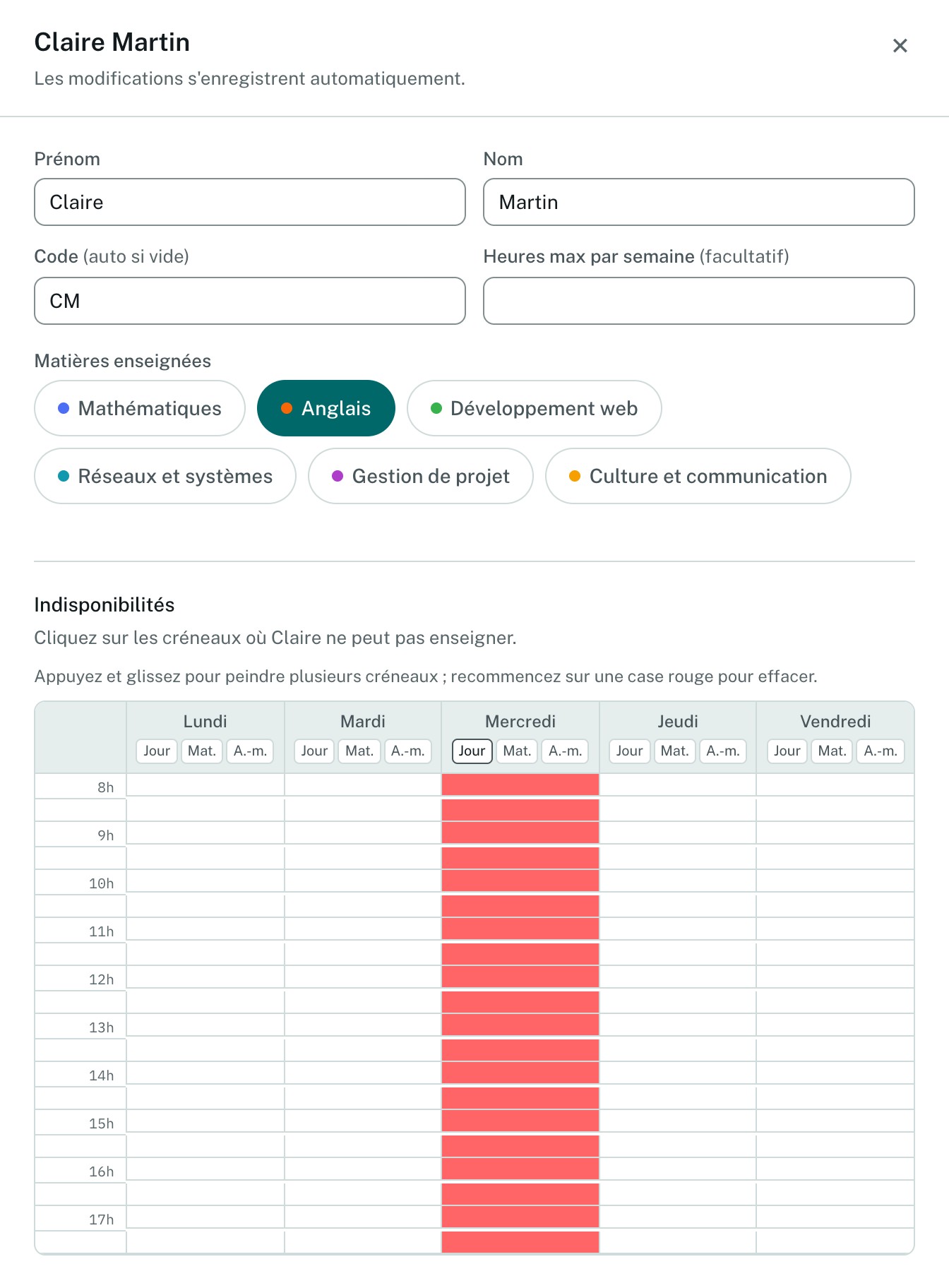
Vous n'êtes pas obligé de tout saisir vous-même : les formateurs peuvent déclarer leurs disponibilités en ligne (chapitre 14, Compte complet). Les créneaux qu'ils ont déclarés apparaissent hachurés et verrouillés dans leur fiche.
L'effectif sert à choisir une salle assez grande.
Un groupe est une partie de la promotion : TD1, TD2, un groupe de langue, une option.
La partition, en une phrase : les groupes d'une même partition peuvent avoir cours en même temps, car un apprenant n'est que dans un seul d'entre eux.
| Exemple | Partition | Conséquence |
|---|---|---|
| TD1 et TD2 | td | TD1 et TD2 peuvent avoir cours au même moment |
| Anglais renforcé et Espagnol | langue | idem |
| TD1 et Espagnol | partitions différentes | jamais en même temps : un apprenant peut être dans les deux |
Le cadre « Promotions, groupes et partitions : comment ça marche ? » le rappelle dans l'écran.
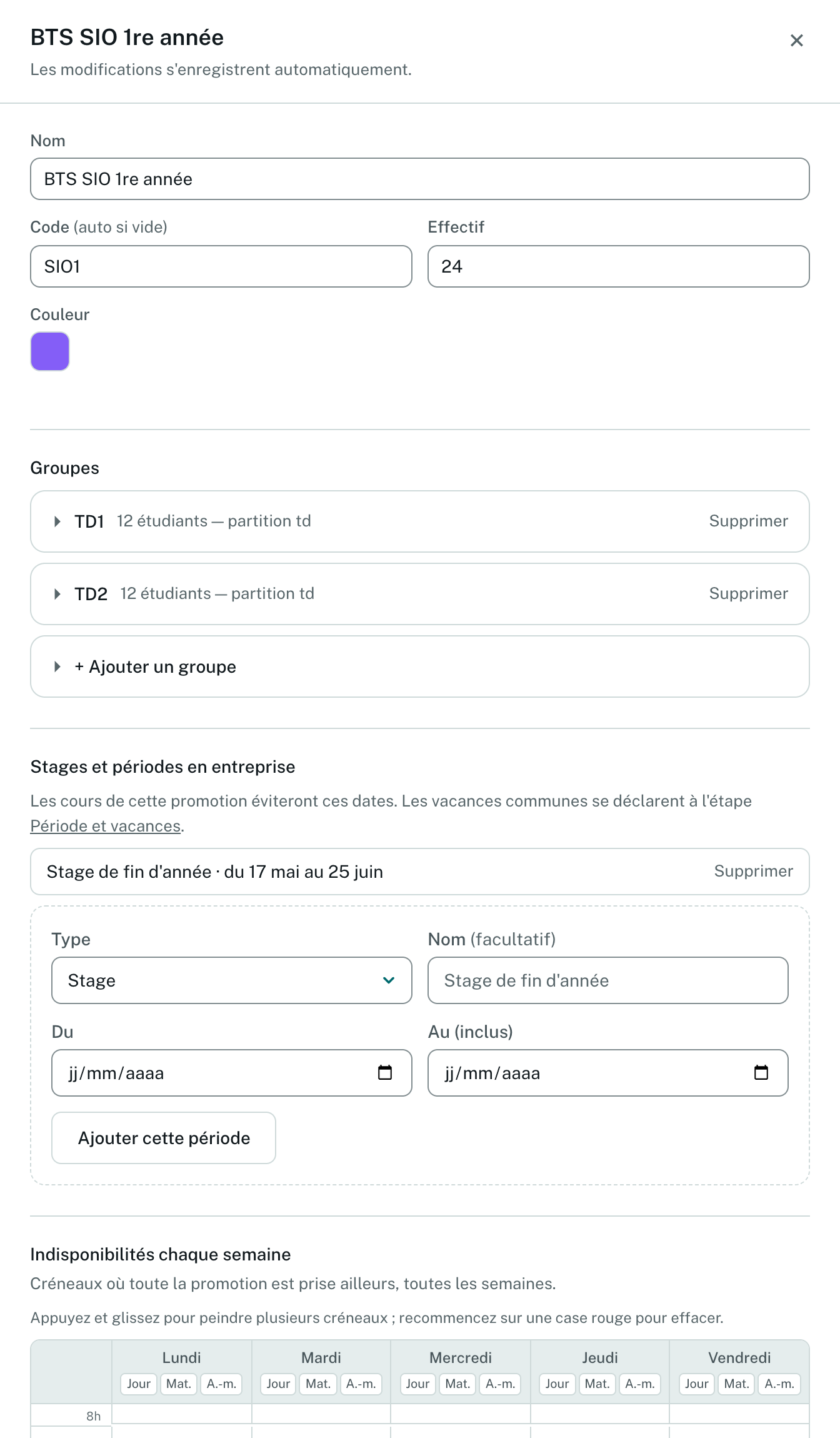
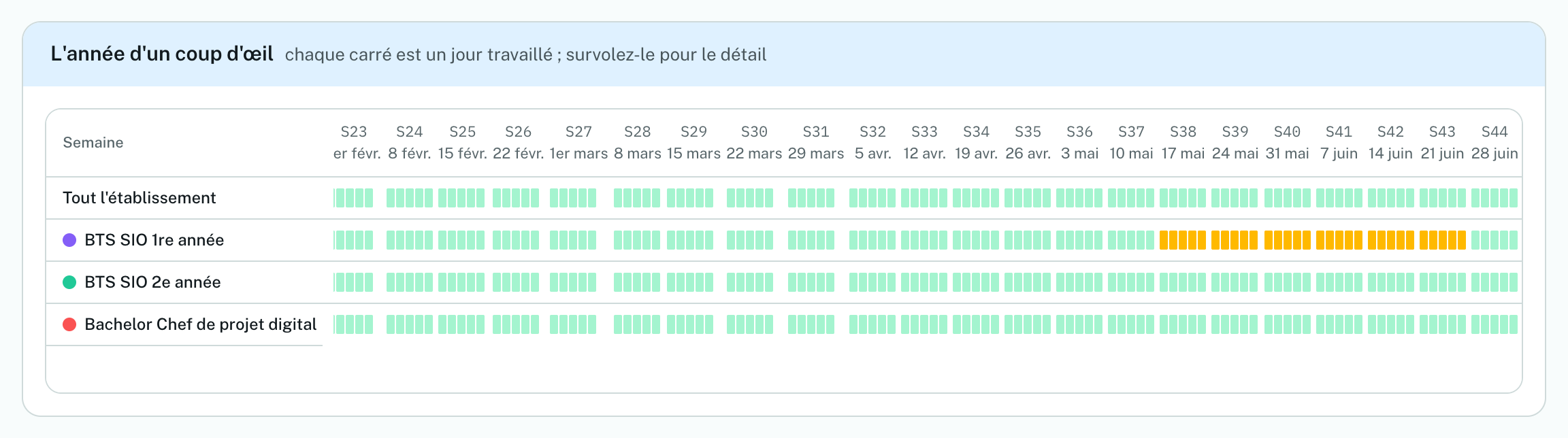
Les cours de la promotion évitent ces dates. La période apparaît sur la frise de l'étape « Période et vacances ».
« Indisponibilités chaque semaine » : les créneaux où toute la promotion est prise ailleurs, toutes les semaines (un cours dispensé par un autre établissement, par exemple). Celle d'une promotion vaut pour tous ses groupes.
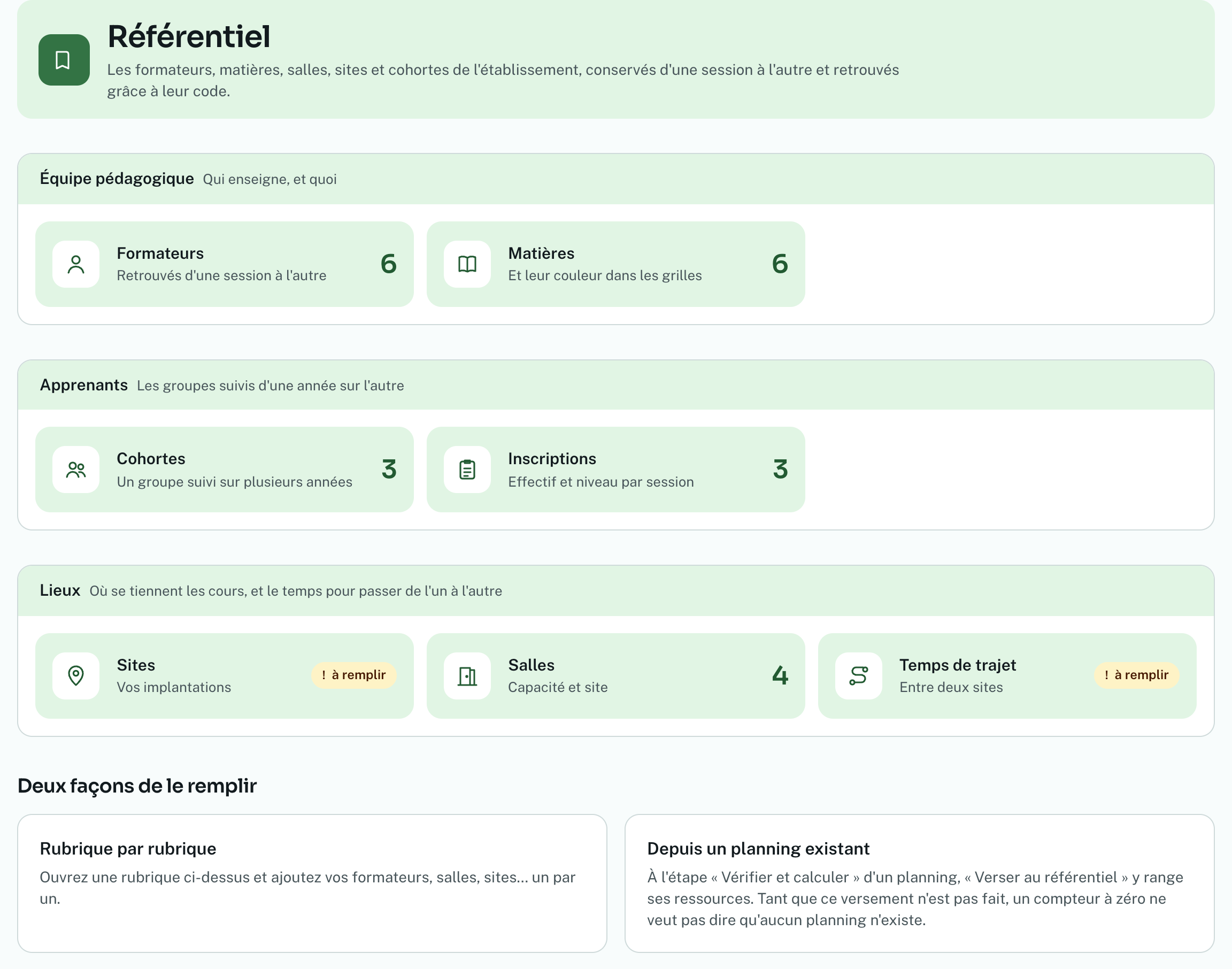
Les formateurs, matières, salles et sites existent aussi dans le Référentiel, au niveau de l'établissement. Ce qui y est saisi se réutilise d'une année sur l'autre (chapitre 15).
Pour envoyer au référentiel ce que vous venez de saisir dans un planning, utilisez « Garder ces données pour les années suivantes » à l'étape « Vérifier et calculer ». Dans l'autre sens, les étapes Matières, Salles, Formateurs et Promotions proposent « Importer du référentiel » dès que l'établissement connaît des éléments absents du planning : cochez-les, ils entrent sans ressaisie.